Ad-Wind 智能广告优化系统 · 操作使用说明
本文档依据系统实际功能编写,按左侧菜单模块划分章节,覆盖:首页、在线商品、实时广告组、广告自动分时策略、智能广告策略、系统管理(店铺管理 / 广告全局警戒配置 / 用户管理 / 日志管理)、费用管理、注册用户列表。
#1. 首页(数据看板)
本章介绍系统首页数据看板的布局、筛选项、各卡片含义与联动跳转能力。
#1.1 功能概述
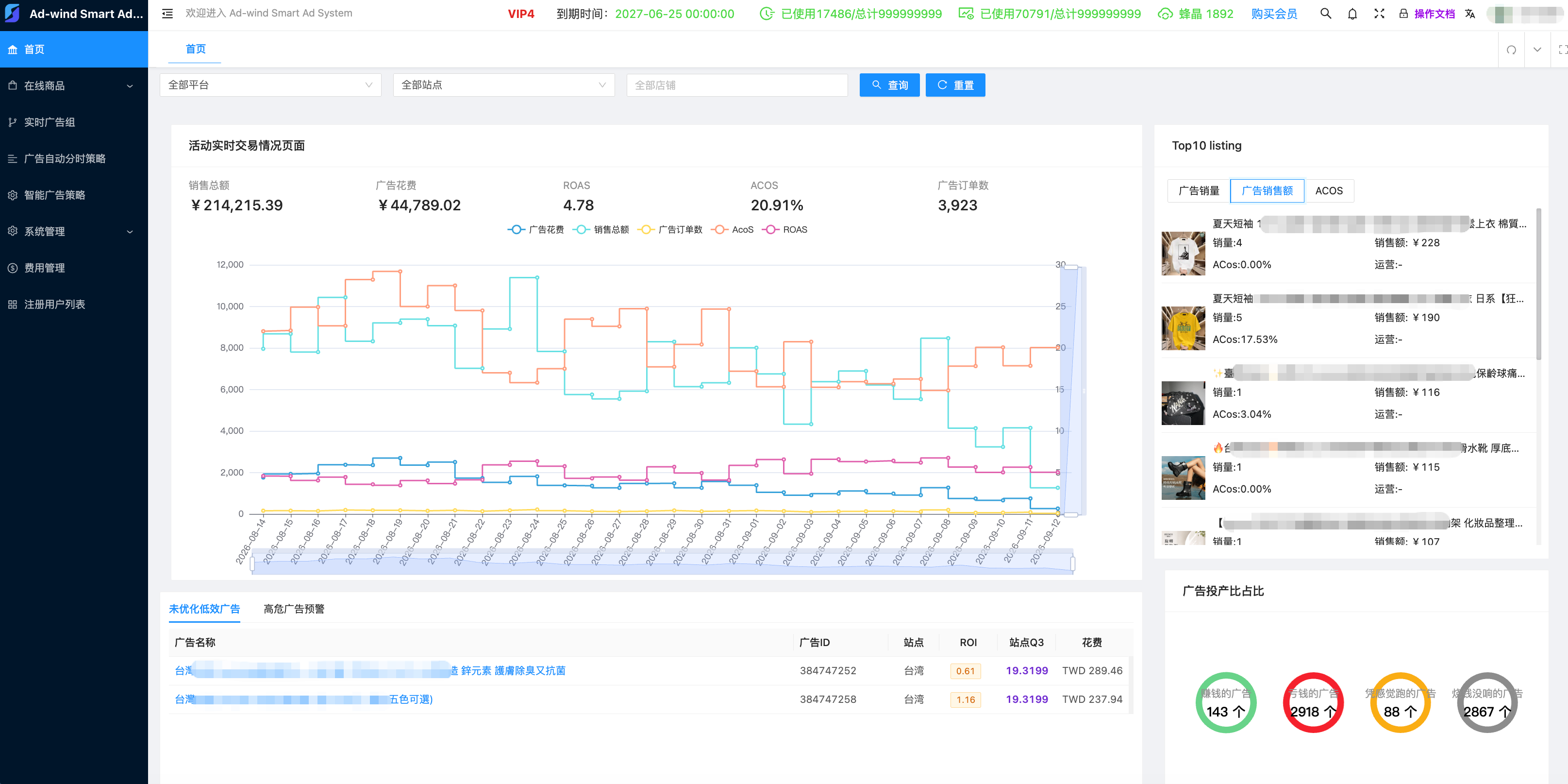
首页是系统的数据总览入口,用于在一屏之内掌握全局广告投放效果:整体销售 / 花费 / ROAS / ACOS 走势、Top10 商品表现、广告按盈亏状态的占比分布,以及两类需要人工干预的广告预警名单。核心价值在于:无需逐店铺、逐广告翻查,即可快速判断「哪些广告在赚钱、哪些在亏钱、哪些还没有规则在跑、哪些需要立即处理」。
#1.2 页面布局
区域 |
内容 |
|---|---|
顶部筛选区 |
平台、站点、店铺三个下拉筛选 + 「查询」「重置」按钮,查询后同时刷新下方全部 4 个卡片 |
左上卡片 |
「活动实时交易情况」: 5 个汇总指标 + 多序列折线图 |
左下卡片 |
广告预警合并卡片( Tab 切换:未优化低效广告/高危广告预警) |
右上卡片 |
「 Top10 listing 」商品排行列表 |
右下卡片 |
「广告投产比占比」: 4 个环形饼图 |
#1.3 筛选条件
筛选项 |
说明 |
|---|---|
平台 |
下拉选择,默认「全部平台」 |
站点 |
下拉选择 Shopee 各站点,默认「全部站点」 |
店铺 |
多选下拉,选项来自已授权店铺列表 |
筛选条件变化后各卡片会自动联动刷新,也可点击「查询」手动刷新、「重置」清空条件。
#1.4 卡片说明
首页共 5 张数据卡片,各自承载不同的分析视角:
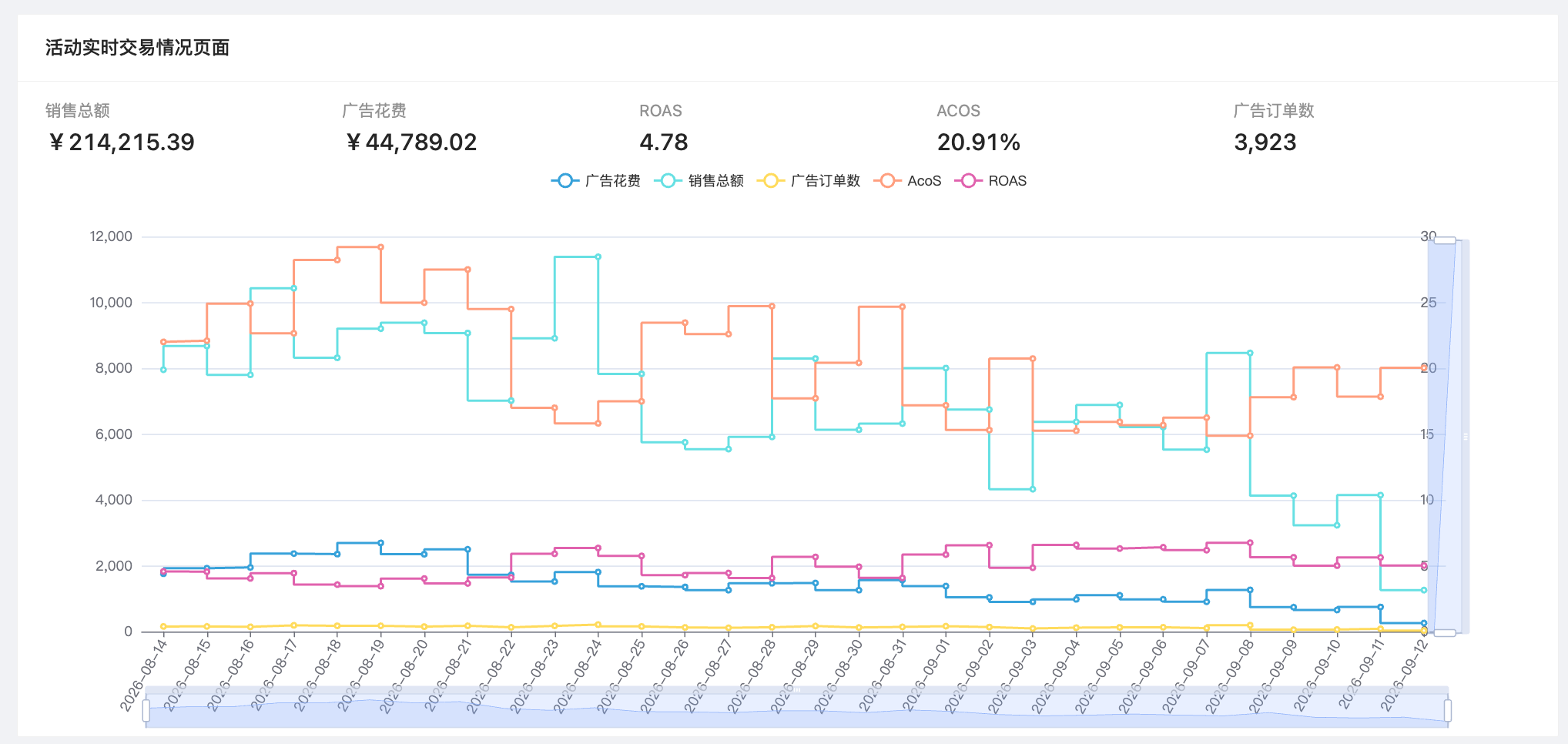
#(1)活动实时交易情况
顶部 5 个汇总指标:销售总额、广告花费、ROAS、ACOS、广告订单数。下方折线图以时间为横轴展示广告花费、销售总额、广告订单数(左轴)及 ACOS、ROAS(右轴)的走势,支持图例点选隐藏序列、鼠标滚轮与滑块缩放查看细节。
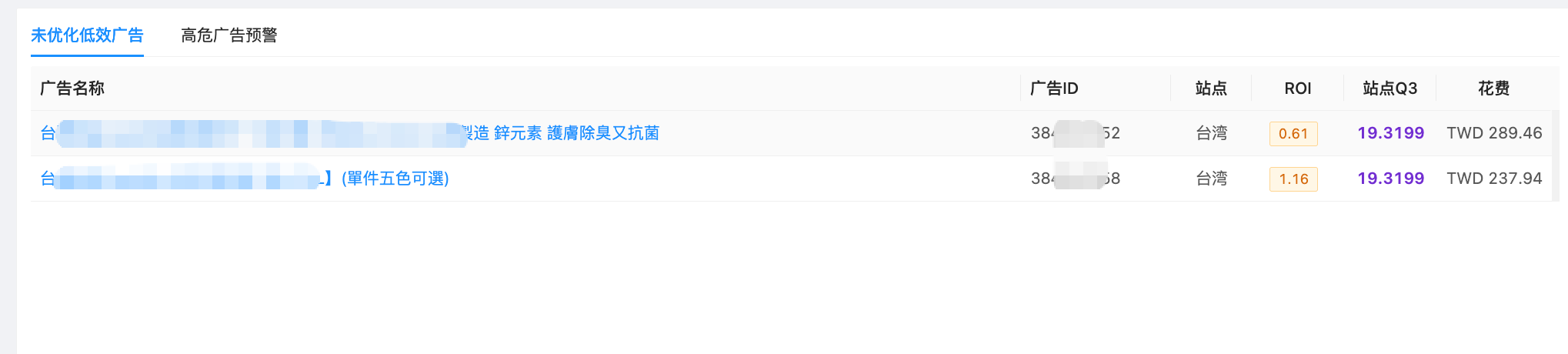
#(2)未优化低效广告(Tab 1)
展示「未应用优化规则且投产比低于站点 Q3(非头部 25%)」的广告,提示需要建立优化规则。列表列:广告名称、广告ID、站点、ROI(低于站点 Q3 时橙色标记)、站点Q3、花费。默认最多显示 50 条。点击广告名称可直接跳转「实时广告组」页面并自动带入该广告的联动查询条件。
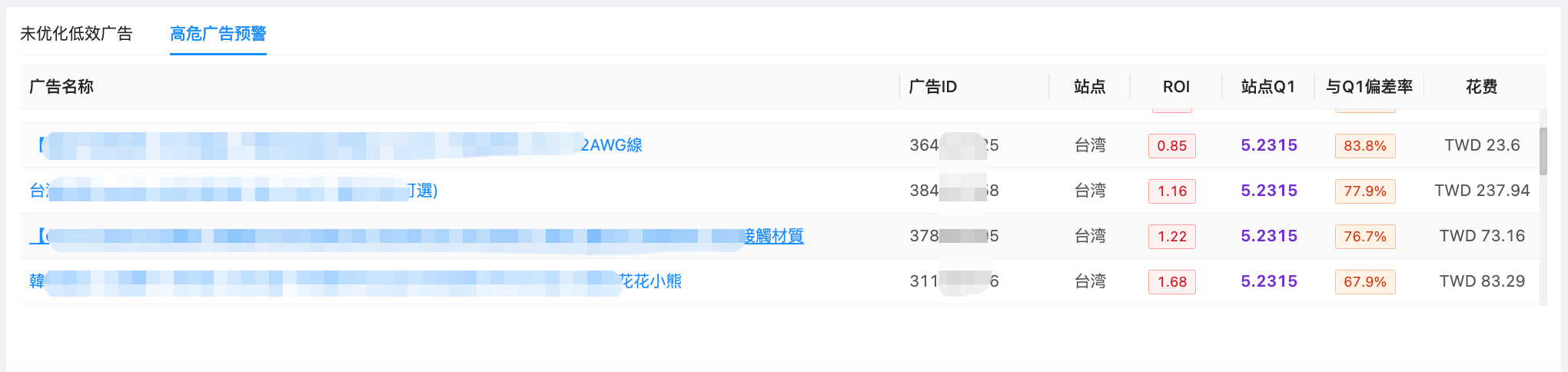
#(3)高危广告预警(Tab 2)
展示「投产比严重低于站点 Q1(低于 Q1 的一半)」的广告,需立即优化。列表列:广告名称、广告ID、站点、ROI(红色标记)、站点Q1、与Q1偏差率、花费。同样支持点击广告名称跳转「实时广告组」联动查询。
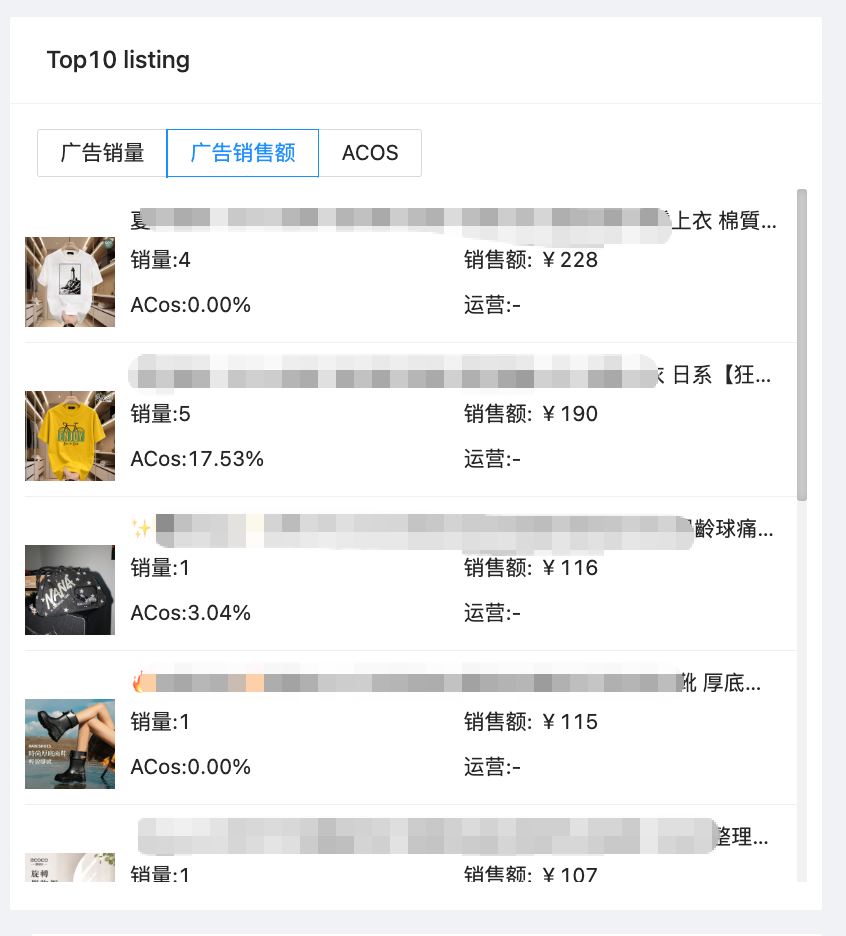
#(4)Top10 listing
通过右上角单选按钮切换排行维度:广告销量 / 广告销售额 / ACOS。每条记录展示商品图片、广告名称、销量、销售额、ACos、运营。仅展示,不支持点击跳转。
#(5)广告投产比占比
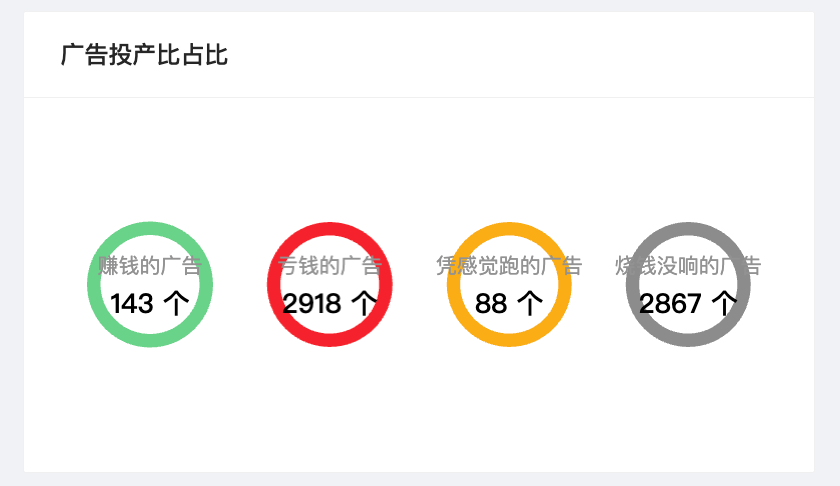
以 4 个环形图展示广告四分类数量与占比:
类别 |
含义 |
颜色 |
|---|---|---|
赚钱的广告 |
投产比达标 |
绿色 |
亏钱的广告 |
投产比为负或不达标 |
红色 |
凭感觉跑的广告 |
未设置规则 / 目标在跑 |
黄色 |
烧钱没响的广告 |
有花费无成交 |
灰色 |
点击任一饼图会跳转「实时广告组」页面,并自动按该分类(赚钱 / 亏钱 / 凭感觉跑 / 烧钱没响)与当前筛选条件联动查询。
#1.5 注意事项
预警两类名单均为最多 50 条的快照,完整处置应进入「实时广告组」页面操作;汇总指标在无数据时显示「-」。
#2. 在线商品
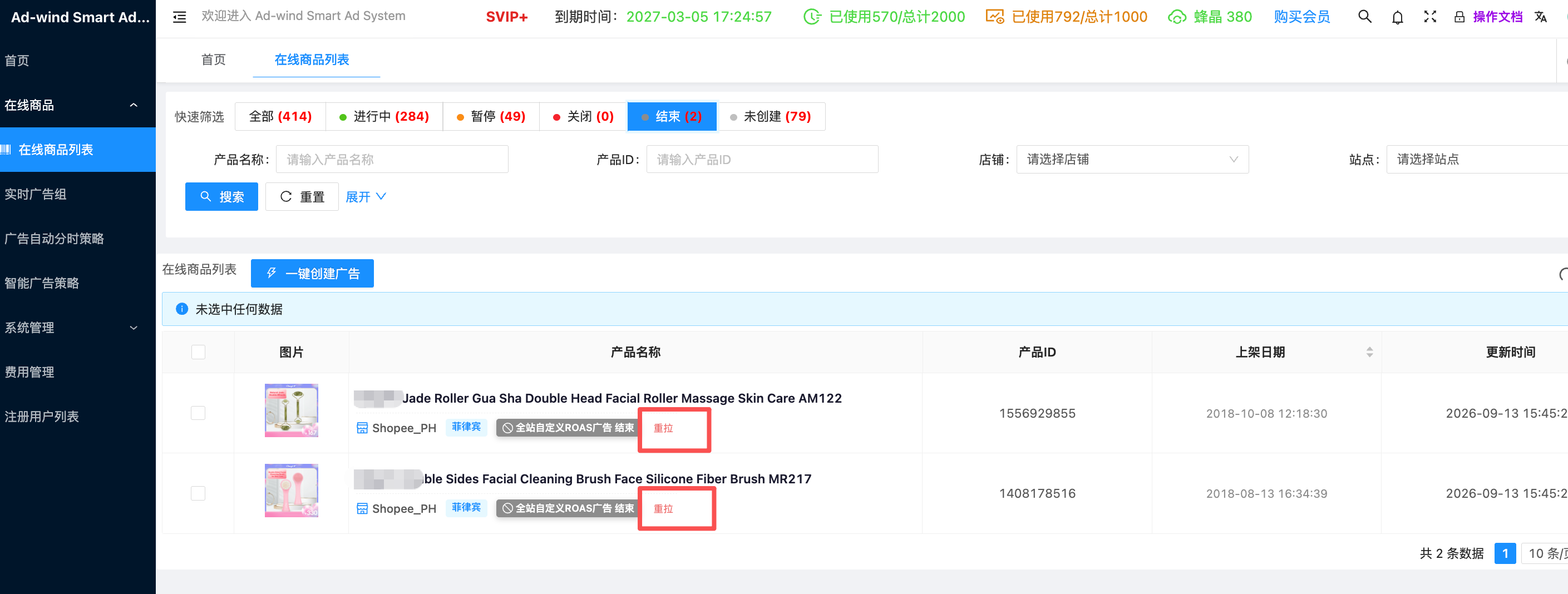
本章介绍在线商品列表的查询方式、字段含义,以及自定义 ROAS 广告的创建与重拉操作。
#2.1 功能概述
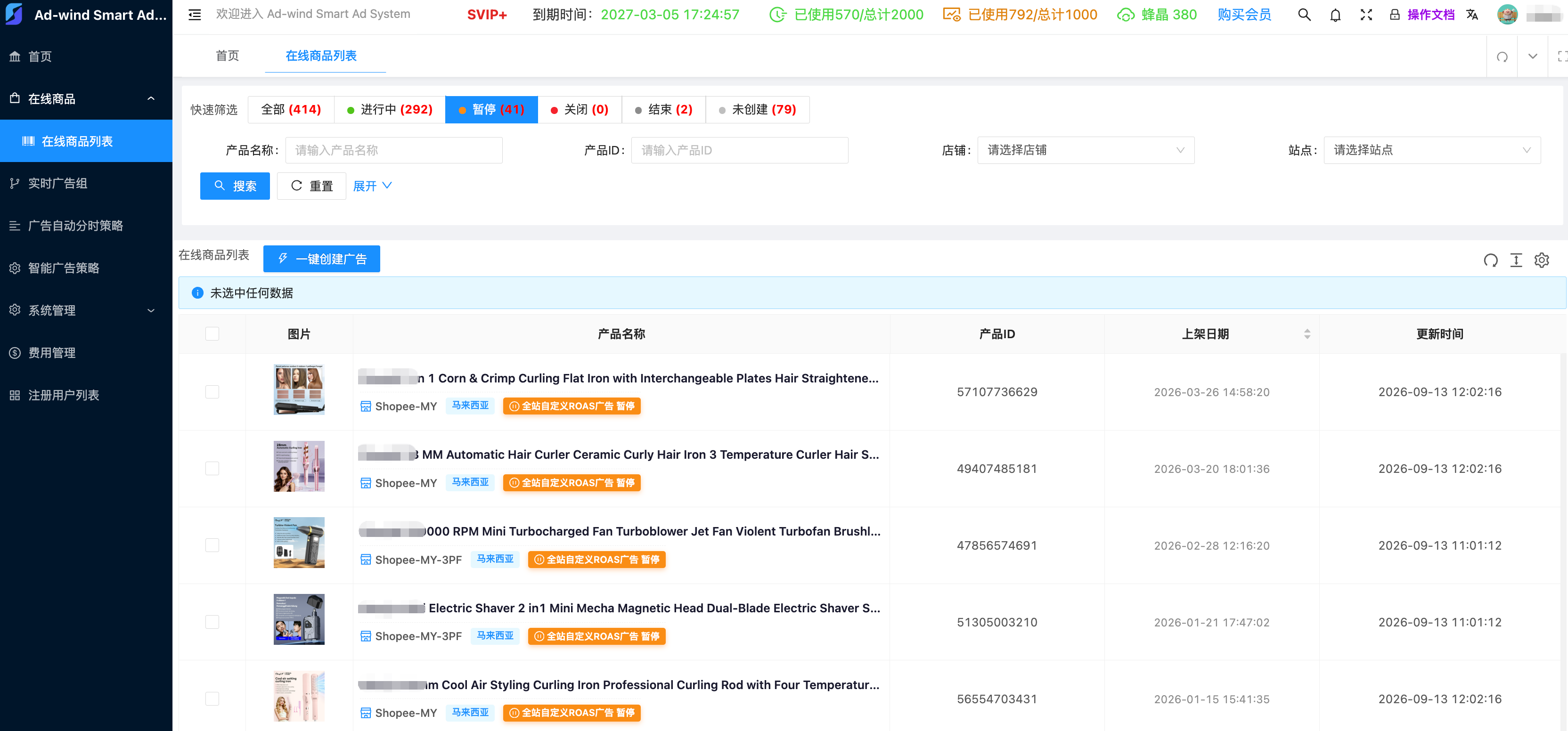
「在线商品列表」展示系统采集到的各店铺 Shopee 在线商品,并支持直接对商品执行自定义 ROAS 广告的创建与重拉操作:
- 查看商品信息(图片、名称、店铺、站点、上架日期、当前广告状态等);
- 勾选商品后「一键创建广告」(自动竞价 + 目标 ROAS 的全站自定义 ROAS 广告);
- 对已关闭 / 已结束的广告执行「重拉」,删除本地广告记录并等待系统重新拉取匹配。
#2.2 筛选查询
快速筛选条(表格上方单选按钮组,点击立即生效):
选项 |
说明 |
|---|---|
全部 |
不按状态过滤 |
进行中 / 暂停 / 关闭 / 结束 / 未创建 |
按全站自定义 ROAS 广告状态过滤,每个选项旁的红色数字为该状态商品数量 |
查询表单:
字段 |
说明 |
|---|---|
产品名称 |
模糊搜索 |
产品 ID |
精确搜索 |
店铺 |
下拉选择(可搜索) |
站点 |
下拉选择 |
上架日期 |
日期范围(点击「展开」后显示),支持排序 |
#2.3 操作说明
本模块提供以下两类核心操作:
#(1)一键创建广告
- 在表格中勾选一个或多个商品(支持跨页勾选)点击「⚡ 一键创建广告」按钮;
- 在弹窗中填写:目标ROAS(必填,取值范围 1 ~ 35,保留 2 位小数)、每日预算(选填,留空使用系统默认值);
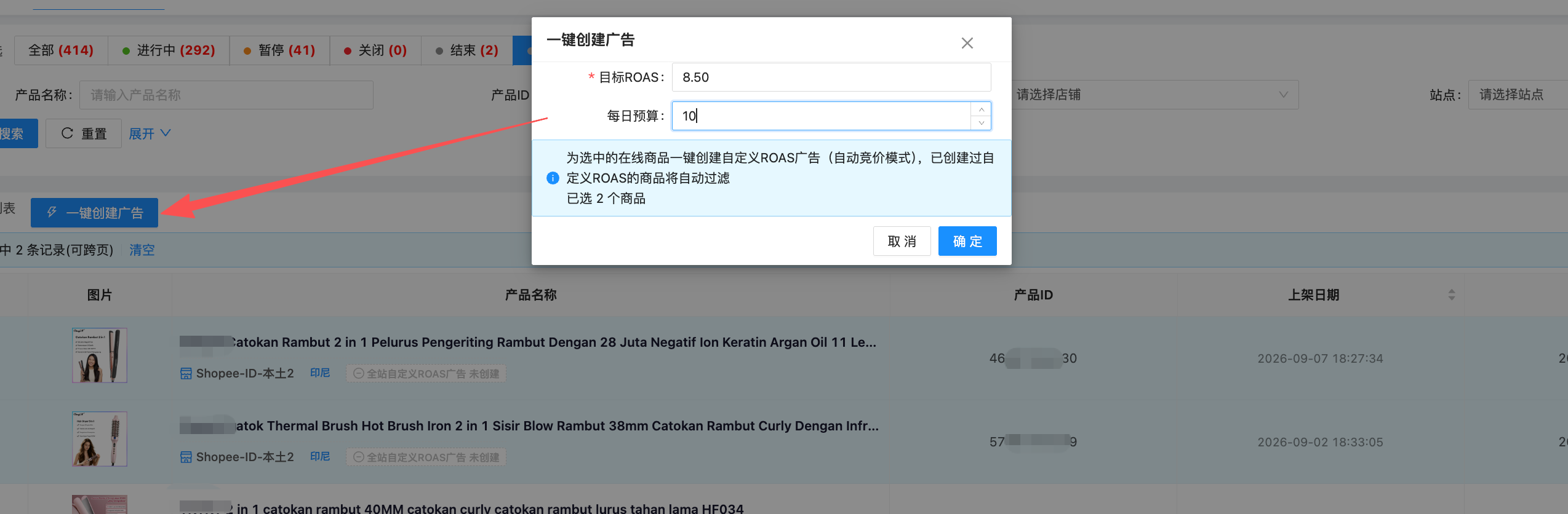
- 点击确定提交。
校验与提示:未勾选商品提示「请先勾选要创建广告的商品」;未选店铺且勾选的商品不属于同一店铺提示「请先选择店铺,或勾选同一店铺下的商品」;创建成功后提示「成功 X 个,已过滤 Y 个,失败 Z 个」,已创建过自定义ROAS 的商品自动过滤;如有明细,可查看「创建结果详情」弹窗(成功 / 已过滤(已创建)/ 失败及原因)。
#(2)重拉广告
- 仅「关闭 / 结束」状态的广告显示「重拉」按钮;
- 点击后在确认框中确认:「确定重拉该广告吗?将删除本地广告记录并等待系统重新拉取匹配」;
- 提交成功后提示「已提交重拉,等待系统重新匹配广告数据」,该商品状态变为「等待重新拉取」,待系统下一轮拉取后自动匹配。
#2.4 注意事项
目标ROAS 必须在 1 ~ 35 之间;「等待重新拉取」状态的行不显示重拉按钮,属正常处理中状态,请耐心等待。
#3. 实时广告组
#3.1 功能概述
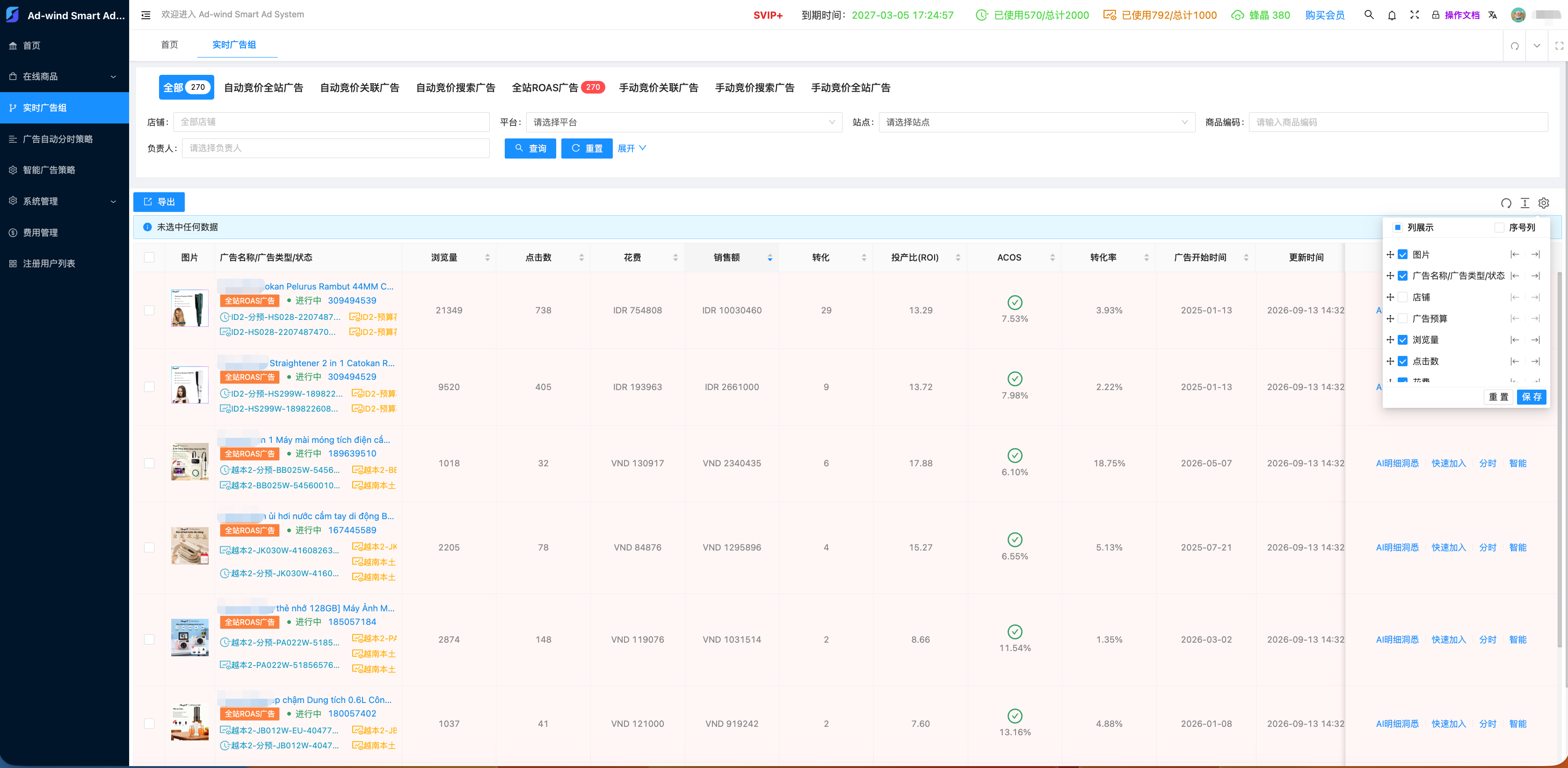
展示各店铺当前投放中的 Shopee 广告组(Campaign)实时投放数据(浏览量、点击、花费、销售额、ROI、ACOS 等),并提供:
- 按广告类型标签快速筛选(带数量角标);
- 查看广告明细(趋势图表 + AI 数据分析助手);
- 为广告组绑定策略:分时模板(启停 / 预算 / 调价)、智能策略,或通过「快速加入」一次性绑定三类;
- 导出 Excel、编辑广告的理想 / 最大 ACOS。
#3.2 筛选查询
广告类型标签行(第一行,带数量角标):全部、自动广告、智能全站、智能搜索、自定义ROAS目标、手动全站、手动搜索、手动发现。
常规筛选:店铺(多选)、平台 / 站点(下拉)、商品编码(输入)、负责人(多选,可搜索)。
高级筛选(点击「展开」):广告 ID、状态、ACOS 异常类型、浏览量区间、点击数区间、ROI 区间、ACOS 区间、转化率区间、广告开始时间区间。
「快速加入 / 分时 / 智能」三个行操作仅在计算区间为「实时」时显示。
#3.3 操作说明
#(1)AI明细洞悉
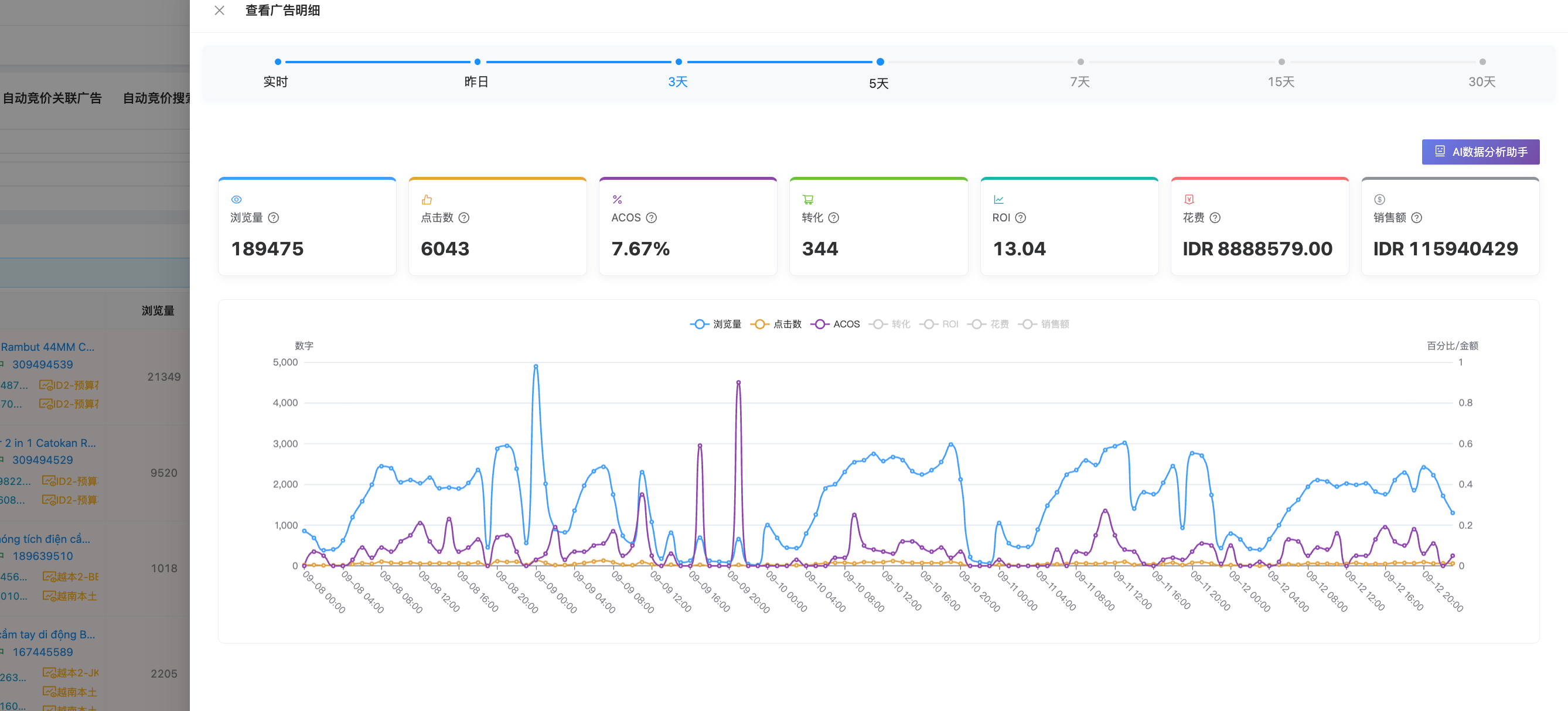
点击行操作「AI明细洞悉」打开明细抽屉(约 70% 宽):
- 顶部时间切换:实时 / 昨日 / 3 / 5 / 7 / 15 / 30 天;
- 7 张指标卡片:浏览量、点击数、ACOS、转化、ROI、花费、销售额(每张卡片悬停可见指标解释);
- 折线图展示各指标趋势,可点图例切换显示;
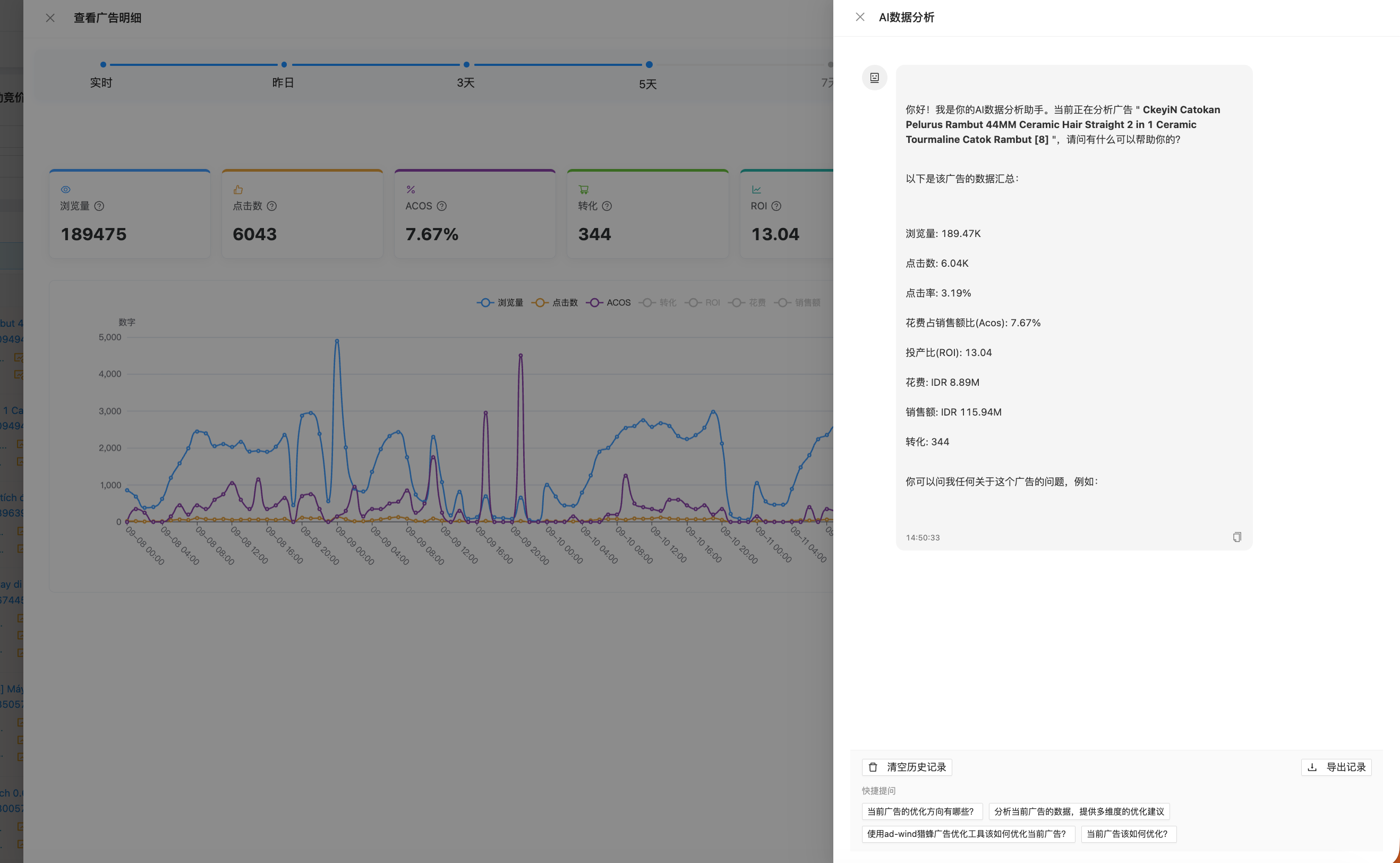
- 点击「AI数据分析助手」可让 AI 对该广告数据进行诊断分析,支持清空 / 刷新聊天记录。
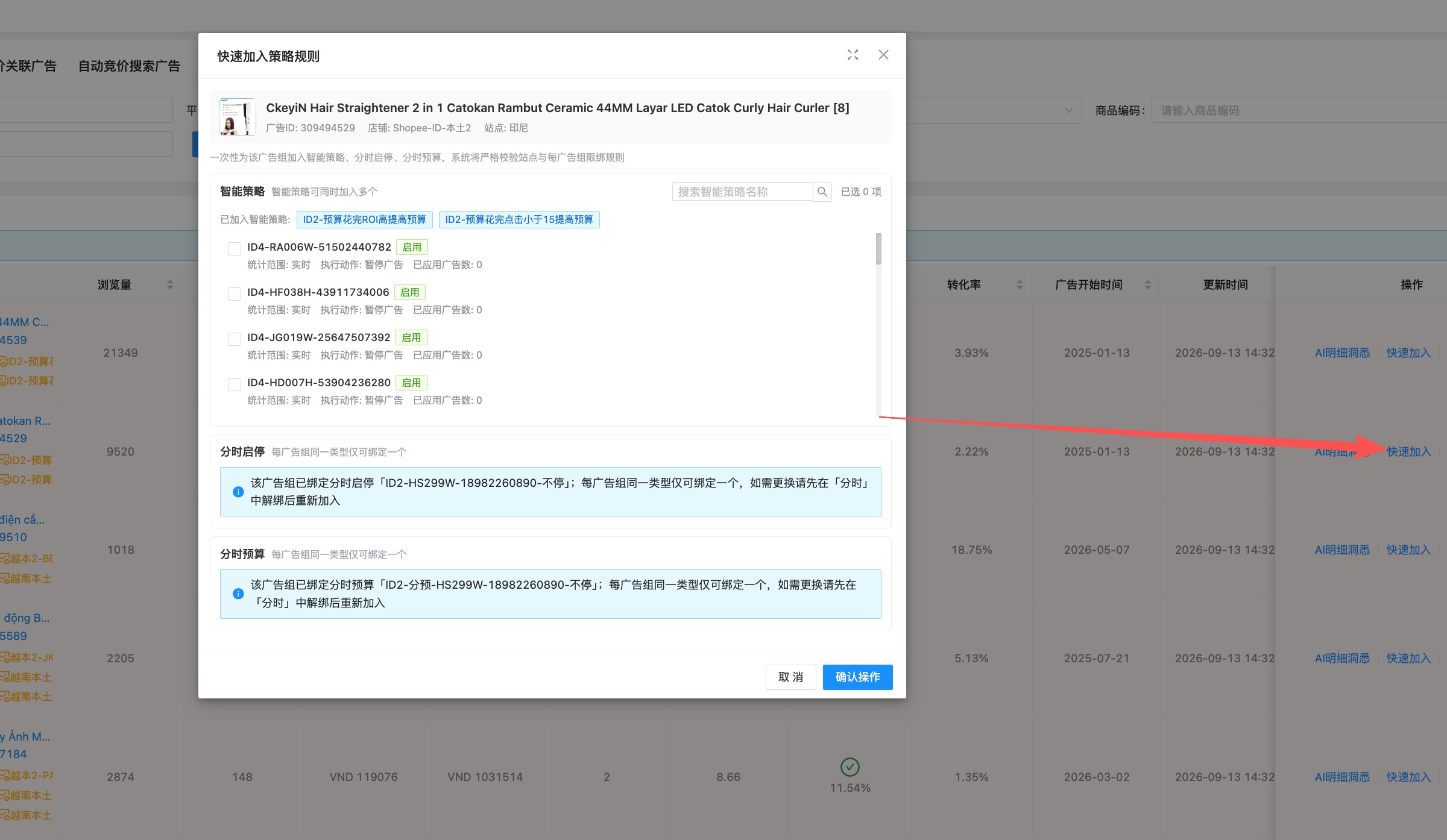
#(2)快速加入(推荐)
一次性为该广告组加入智能策略、分时启停、分时预算:
- 点击行操作「快速加入」;
- 在智能策略面板勾选(可搜索,上限 10 个);
- 在分时启停 / 分时预算面板单选(每广告组同一类型仅可绑定一个);
- 点击确定逐项提交。
提示规则:智能策略最多 10 个(「该广告组最多可加入10个智能策略,请先减少选择」);已绑定的项显示「已加入」标签并禁用;已绑定同类分时模板时给出提示,需先解绑再更换;至少选择一项,否则提示「请至少选择一项要加入的策略」。
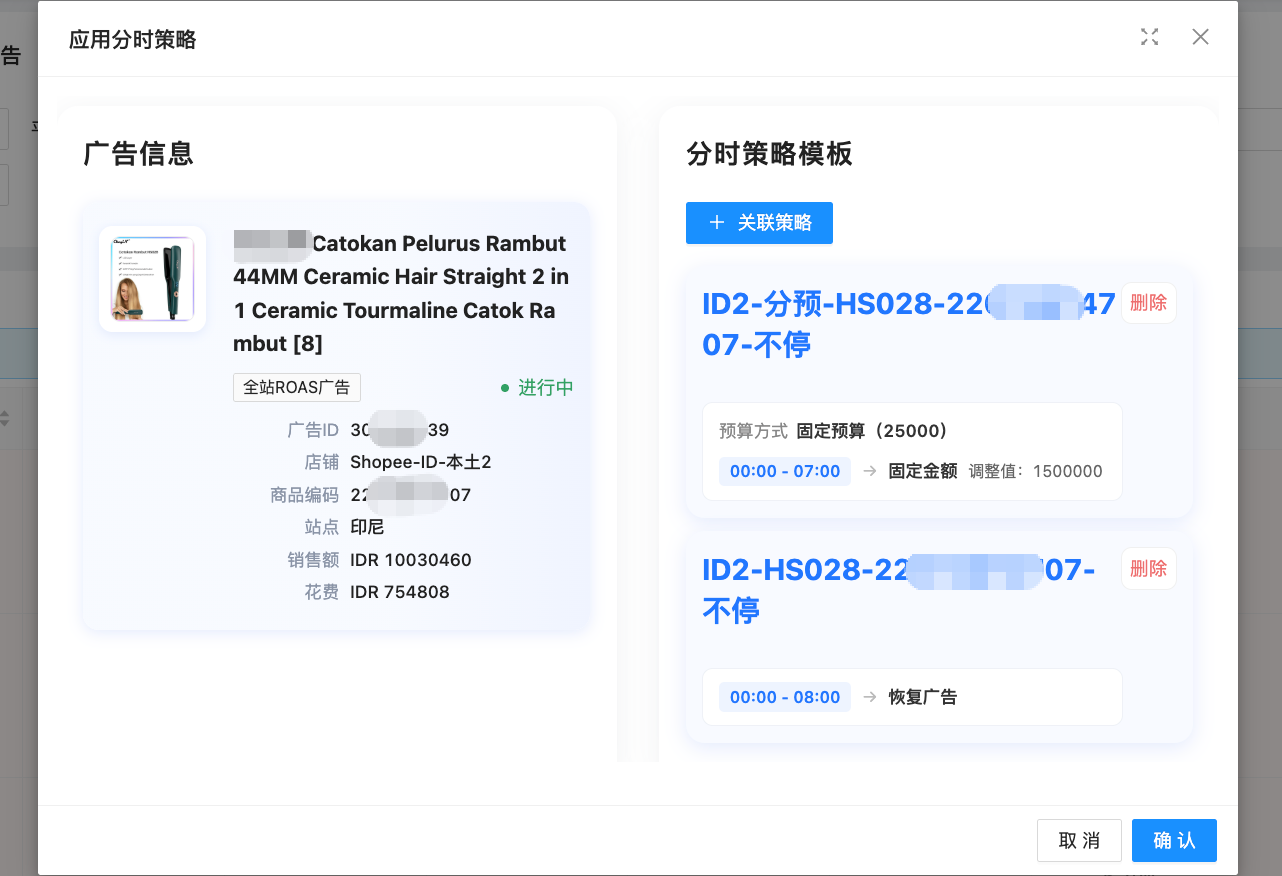
#(3)分时(应用分时策略)
- 点击行操作「分时」打开「应用分时策略」弹窗;
- 点击「关联策略」选择分时策略模板(自动按当前广告站点过滤;同一模板类型只能选一个);
- 已绑定模板以卡片展示其分时规则(时间区间 → 动作 + 调整值 + 限制),可在卡片上删除;
- 点击确定统一提交绑定 / 解绑。
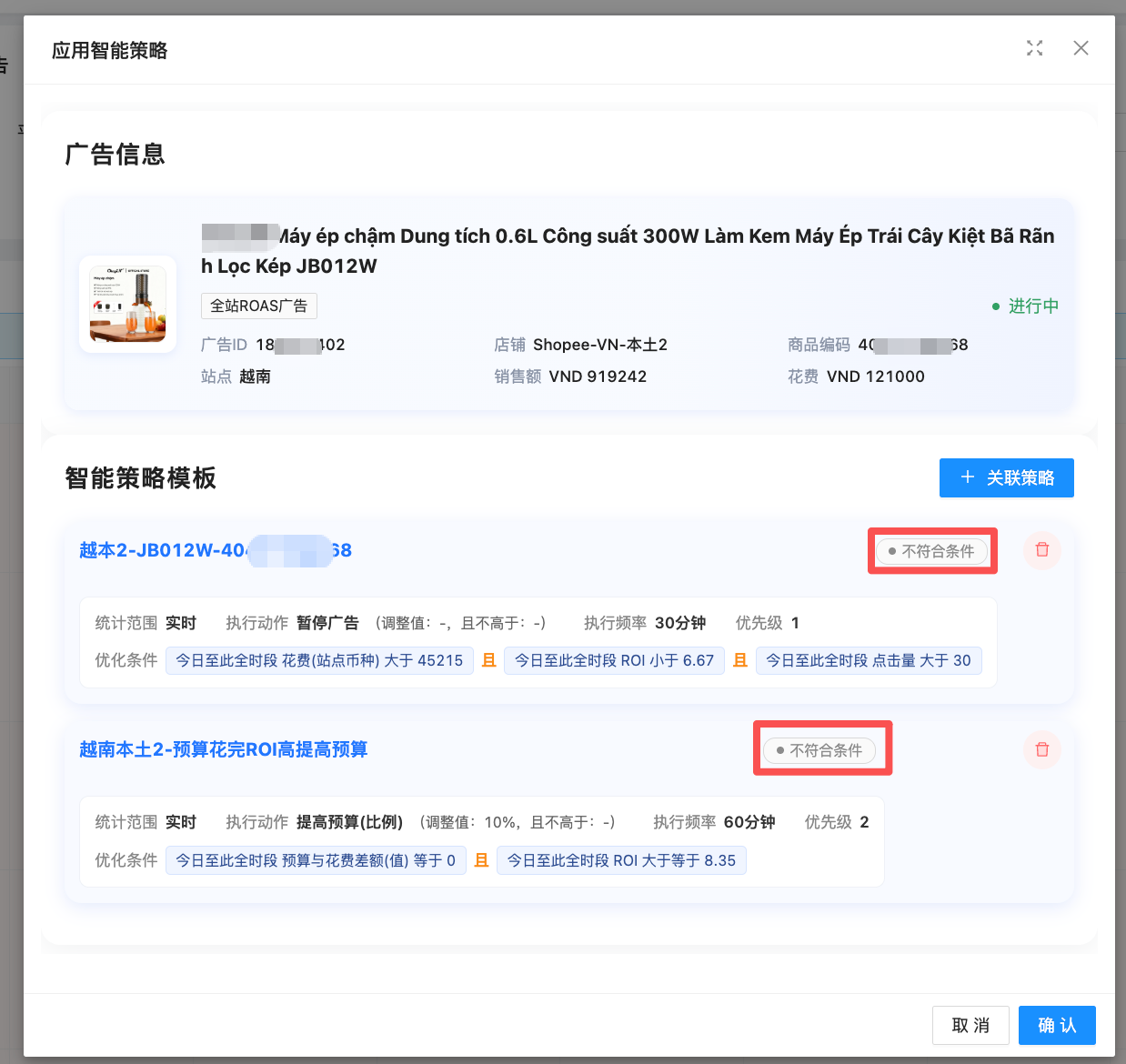
#(4)智能(应用智能策略)
- 点击行操作「智能」打开「应用智能策略」弹窗;
- 点击「关联策略」选择智能策略(每广告组上限 10 条);
- 选中后系统自动做条件匹配校验,卡片显示「符合条件」(绿)/「不符合条件」(灰),悬停可查看逐条原因;
- 点击确定逐条提交绑定 / 解绑。
#(5)导出 / 编辑
「导出」按当前查询条件导出 Excel;广告的「理想ACOS / 最大ACOS」可通过编辑功能修改(用于系统警戒判断)。
#3.4 注意事项
广告数据来自平台同步,页面不支持新增广告组;商品编码点击后按平台跳转 Shopee 前台商品页;广告名称点击后跳转 Shopee 卖家后台(需已登录卖家账号)。
#4. 广告自动分时策略(分时策略模板)
本章介绍分时策略模板的创建、快速引导、广告绑定与全店应用等操作。
#4.1 功能概述
本页面管理分时策略模板(策略包):规定一天中 / 一周中各时段对广告执行的动作,包括三种类型:
模板类型 |
说明 |
|---|---|
分时预算 |
按时段自动调整广告预算 |
分时调价 |
按时段自动调整出价 |
分时启停 |
按时段自动暂停 / 启动广告 |
将广告组绑定到模板后,系统会在指定时段自动执行对应动作,解决「低转化时段空烧预算、高峰时段预算不足」等精细化分时运营问题,并支持把一个模板批量应用到同站点全部店铺(全店应用)。
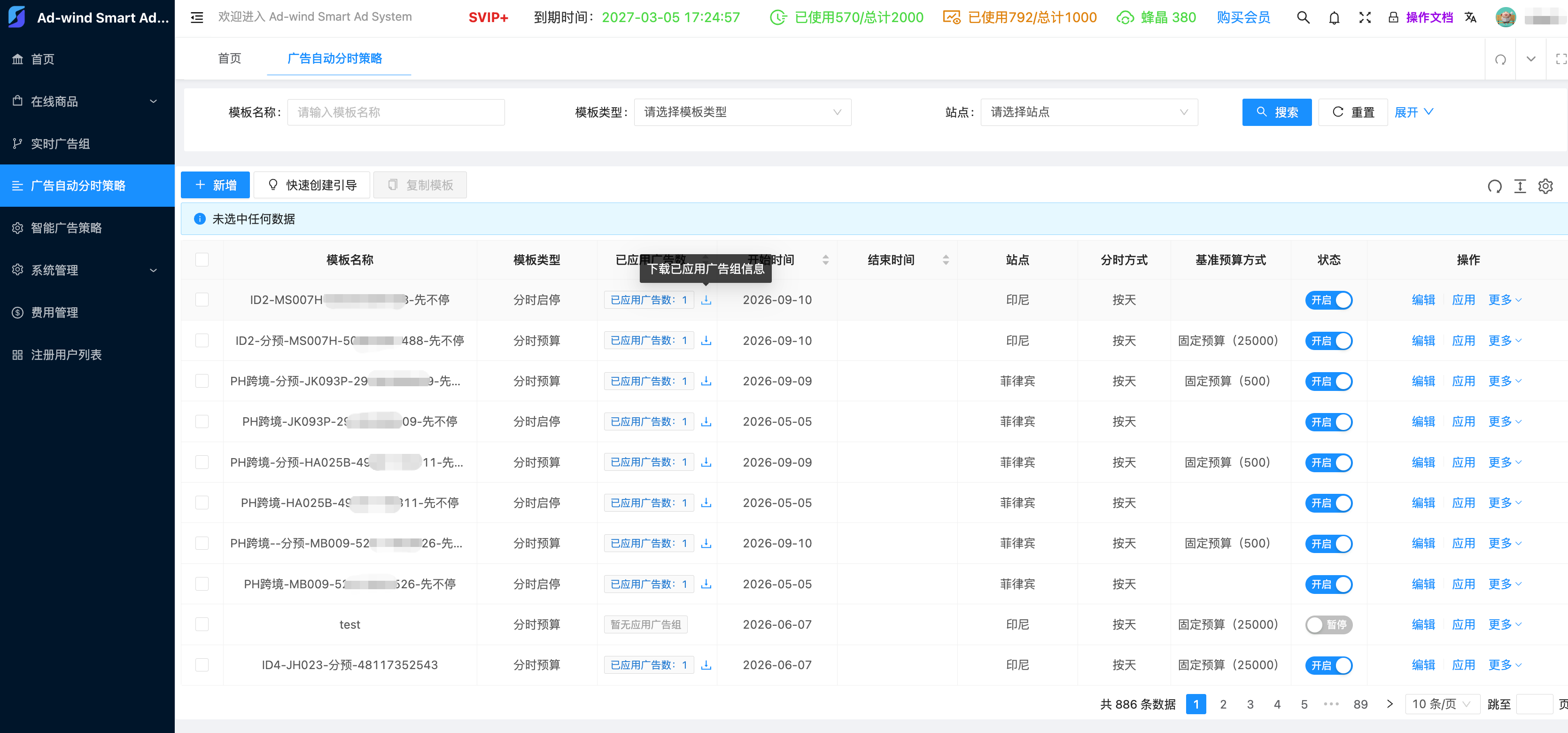
#4.2 筛选查询
字段 |
说明 |
|---|---|
模版名称 |
模糊搜索 |
模版类型 |
分时预算 / 分时调价 / 分时启停 |
站点 |
下拉选择 |
基准预算方式 |
固定预算 / 实时预算 / 策略预算(展开后显示) |
状态 |
开启 / 暂停(展开后显示) |
开始 / 结束时间 |
日期区间(展开后显示) |
#4.3 操作说明
本模块提供模板全生命周期操作:
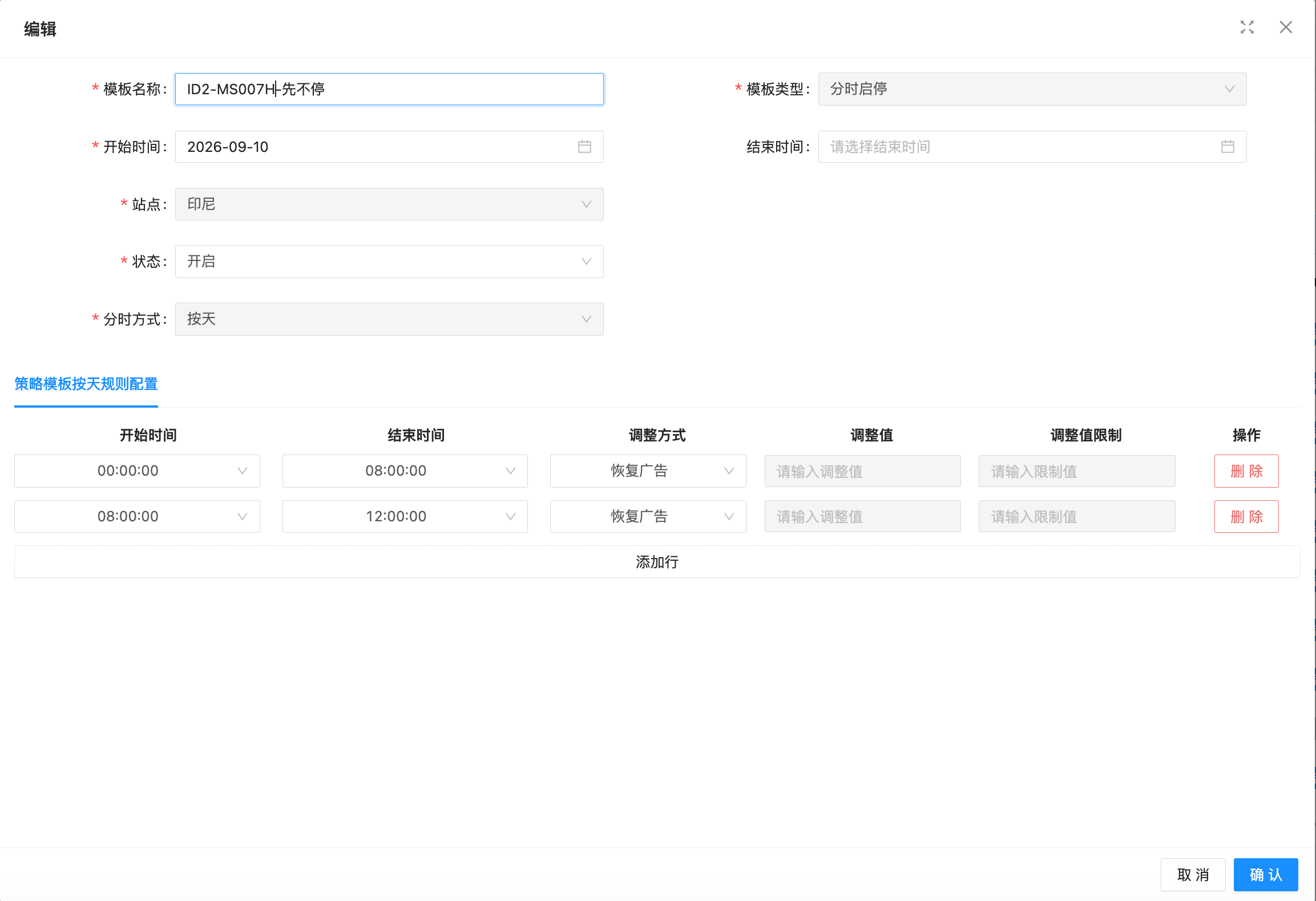
#(1)新增策略模板
- 点击「新增」,填写主表单:模版名称(必填)、模版类型(必填,编辑时不可改)、站点(必填,编辑时不可改)、开始时间(必填)、结束时间、状态、分时方式(按天 / 按周,必填);分时预算 / 分时调价类型需选择基准预算方式:固定预算(每次按配置的固定预算值计算增减)/ 实时预算 / 策略预算(每次取最新每日预算为基础计算增减);选择「固定预算」时需填基础预算值;
- 在下方「按天规则配置」或「按周规则配置」中添加分时规则行:按周模式需选择星期几;开始 / 结束时间为整点下拉(00:00 ~ 24:00);
- 选择调整方式:按金额提高 / 按金额减少 / 百分比增加 / 百分比减少 / 固定金额 / 暂停广告 / 停止广告(永久) / 启动广告 / 恢复广告;
- 填写调整值:按调整方式输入金额或比例(百分比需小于 1,如 20% 填 0.2);启停类动作无需调整值;调整值限制(选填):提高类为「且不高于」,降低类为「且不低于」;
- 时间规则校验:开始时间必须小于结束时间,同一周期内时间段不得交叉;
- 保存后模板进入列表。
#(2)快速创建引导(推荐新手使用)
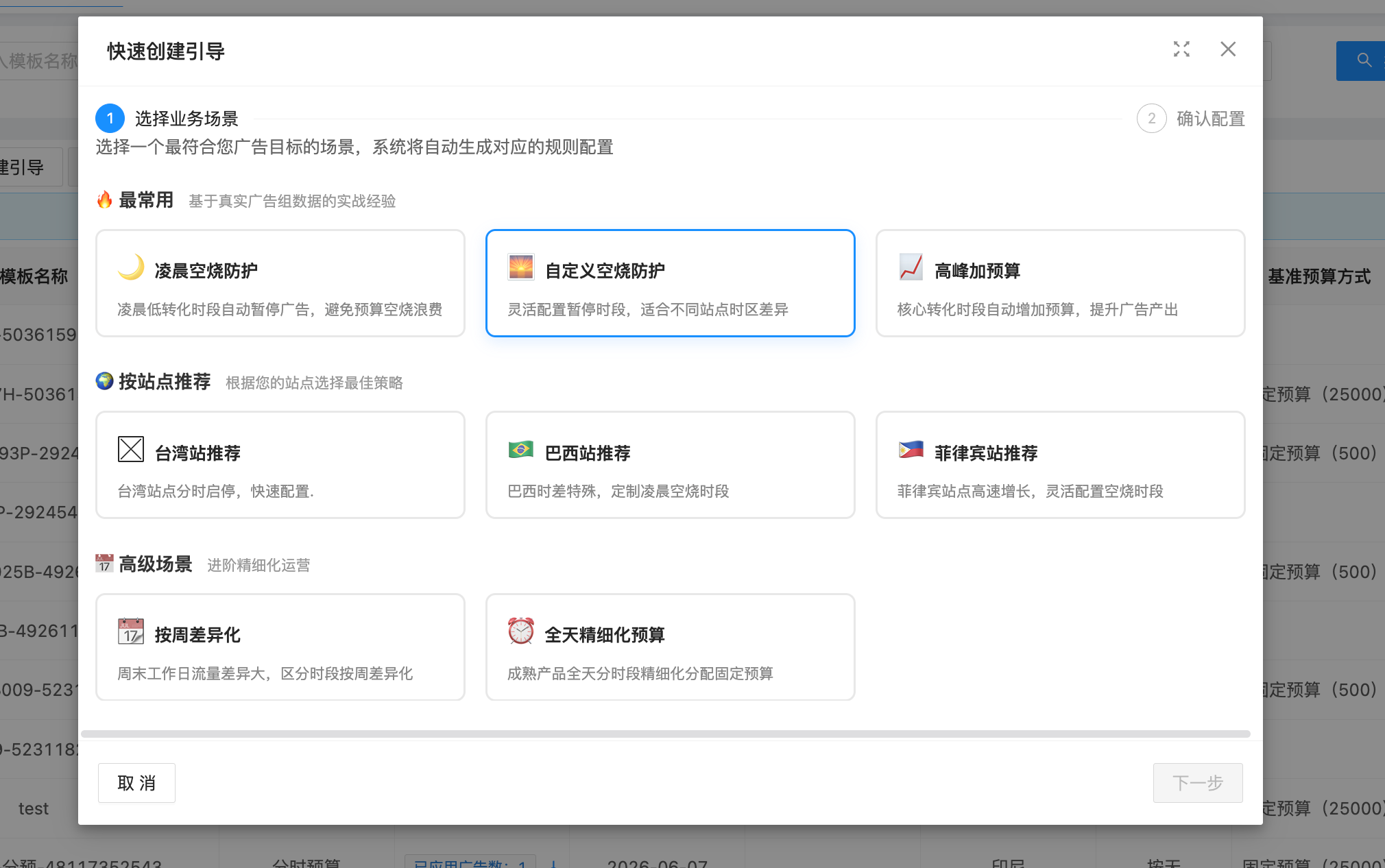
点击橙色「快速创建引导」按钮,两步完成创建:
- 选择业务场景(选中卡片即自动生成规则配置):最常用——凌晨空烧防护(00-06 暂停 / 06-24 恢复)、自定义空烧防护、高峰加预算(20-23 按金额提高);按站点推荐——台湾站 / 巴西站 / 菲律宾站空烧防护;高级场景——按周差异化、全天精细化预算;
- 确认配置:模板类型、分时方式、基准预算方式由场景预设(只读),可修改模板名称(默认「场景名-{site}」,保存时自动替换为所选站点)、站点(必填)、状态、起止时间及规则明细;
- 点击保存,提示「规则创建成功」。
#(3)应用(绑定广告组)
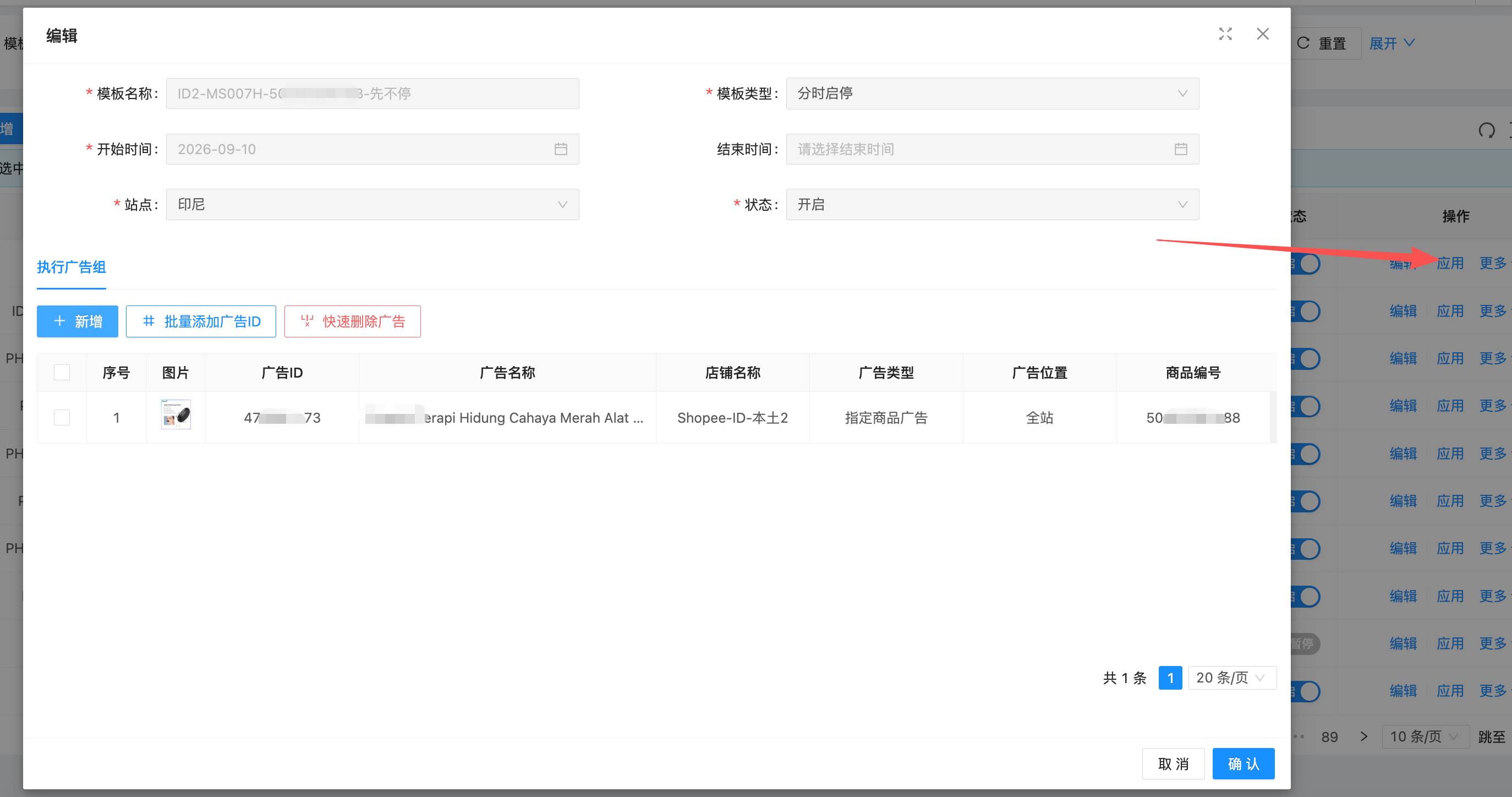
- 点击行操作「应用」,上半部分回显模板信息;
- 通过三种方式添加广告:「新增」——打开广告选择弹窗(可按店铺、广告ID、类型、位置、名称、商品编号筛选,多选);「批量添加广告ID」——粘贴 Campaign ID(逗号 / 换行 / 空格分隔),单次上限 500 个,系统自动过滤站点不一致、重复、已存在于其他同类型分时策略中的广告;「快速删除广告」——粘贴要删除的广告 Campaign ID 或商品 ID 批量移除;
- 保存后广告组按模板分时规则自动执行。
限制:单个模板最多绑定 500 条广告。
#(4)复制模板
勾选恰好 1 条模板后点击「复制模板」,打开编辑弹窗并回填源模板全部配置(名称清空),填写新名称保存即复制为新模板。
#(5)批量操作 / 状态切换
勾选多行后可批量「开启 / 暂停 / 删除」,已有目标状态的记录自动过滤;列表内状态开关点击即时生效。
#(6)全店应用(限授权租户)
- 行下拉菜单点击「全店应用」(仅开通对应权限的租户可见);
- 选择同站点的目标店铺(支持全选、搜索);
- 系统自动执行:跨模板去重 → 检查分时策略额度 → 逐店铺拉取广告并绑定;单个模板满 500 条后自动以「源模板名-店铺名」复制新模板继续绑定;
- 执行过程展示进度条与阶段文案,支持「后台运行」;
- 完成后展示汇总(应用广告数、创建模板清单、自动跳过数),可「查看模板列表」或「下载报告」(txt)。
额度不足时提示:「分时策略额度不足,已用 X,总额度 Y,剩余 Z,无法继续添加」。额度可在「费用管理」购买服务后获得。
#4.4 注意事项
编辑时模板名称 / 类型 / 站点不可修改,只能调整规则与时间;「停止广告(永久)」为不可逆动作,请谨慎选择;全店应用消耗分时策略额度,额度耗尽后剩余店铺自动跳过并计入报告。
#5. 智能广告策略(优化策略维护)
本章介绍自动优化策略的条件配置、执行动作、广告应用与全店应用等操作。
#5.1 功能概述
本页面维护自动优化策略:每条策略 = 触发条件(统计范围 + 条件字段 + 判断条件 + 判断值,多条件支持「且 / 或」组合)+ 执行动作(暂停广告、按固定值或百分比调预算 / 调 ROAS 等)+ 执行频率 + 优先级。系统定时扫描命中的广告组并自动执行动作,实现「按效果数据自动优化广告」。当统计范围选择「实时」时,可对每个条件指定小时段(时间范围),实现分时段差异化执行。
#5.2 筛选查询
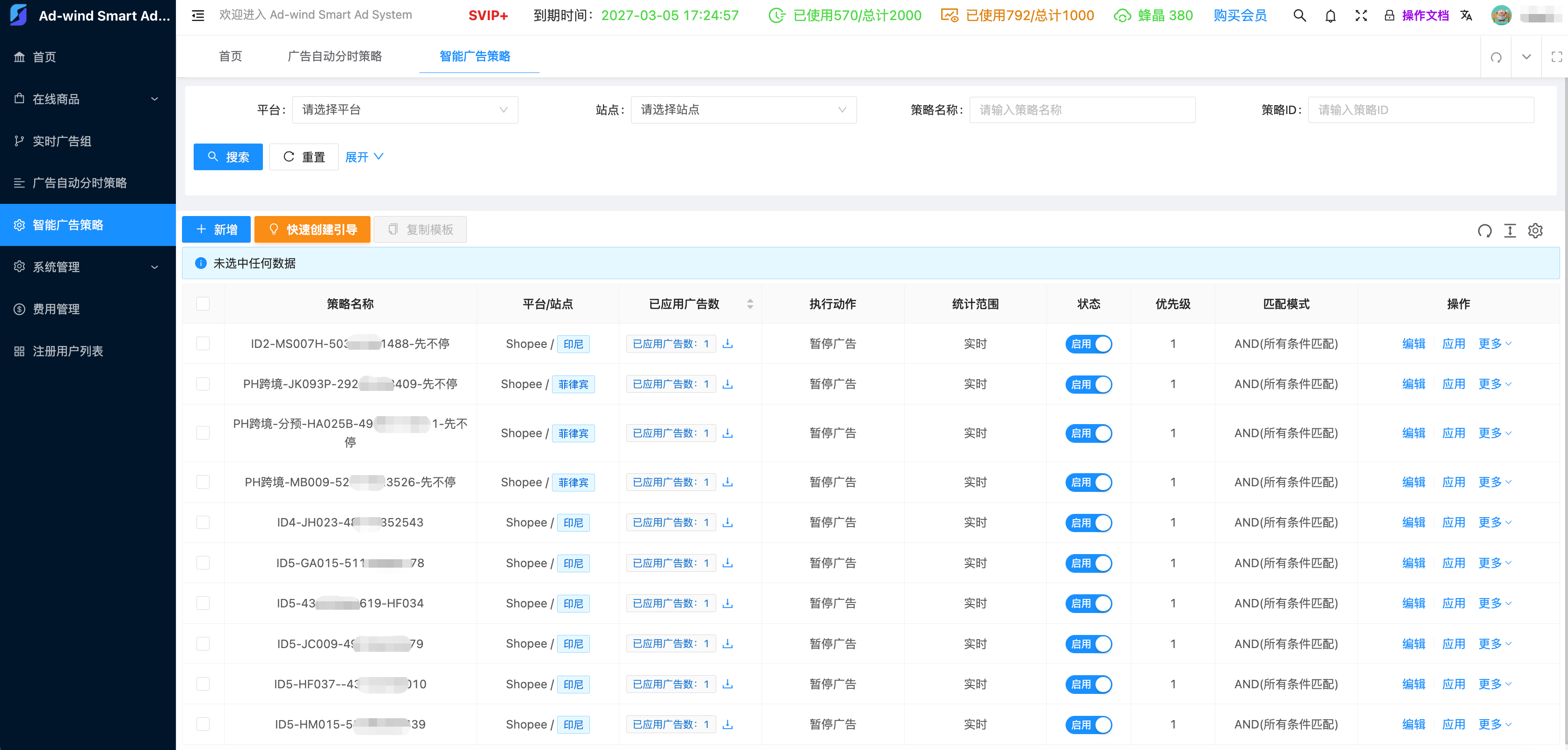
平台 / 站点(下拉)、策略名称 / 策略ID(输入)、执行动作 / 状态 / 匹配模式 / 优先级(展开后显示)。
#5.3 操作说明
本模块提供策略全生命周期操作:
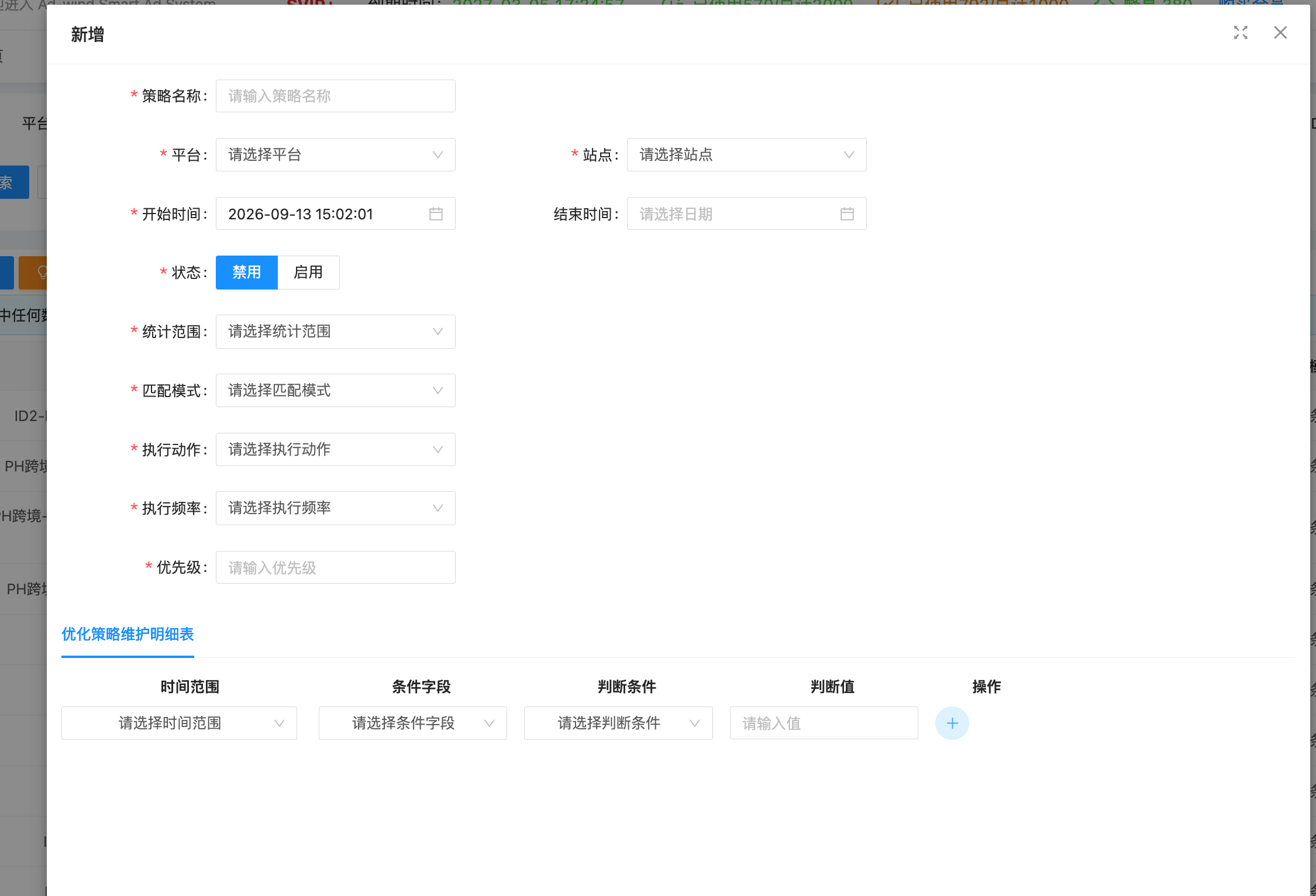
#(1)新增 / 编辑策略
- 点击「新增」(或行操作「编辑」),填写:策略名称(必填,全局唯一)、平台、站点(必填)、开始时间(必填)/ 结束时间、状态(默认停用)、统计范围、匹配模式(且 / 或)、执行动作、执行频率、优先级(0 ~ 99999);
- 执行动作决定附加字段:百分比类动作调整值后带 %;提高 / 降低类动作有「且不高于 / 且不低于」限制值;ROAS 类动作有「ROAS跳过天数」(默认 3 天:广告在最近 N 天内调整过投产比则跳过执行);
- 在「优化策略维护明细表」中逐行添加触发条件:条件字段(如 ROI、花费、CPC、预算花费比等)+ 判断条件(大于 / 小于等)+ 判断值;统计范围为「实时」时每行还需选择时间范围(小时段);
- 保存后建议将状态切换为「启用」。
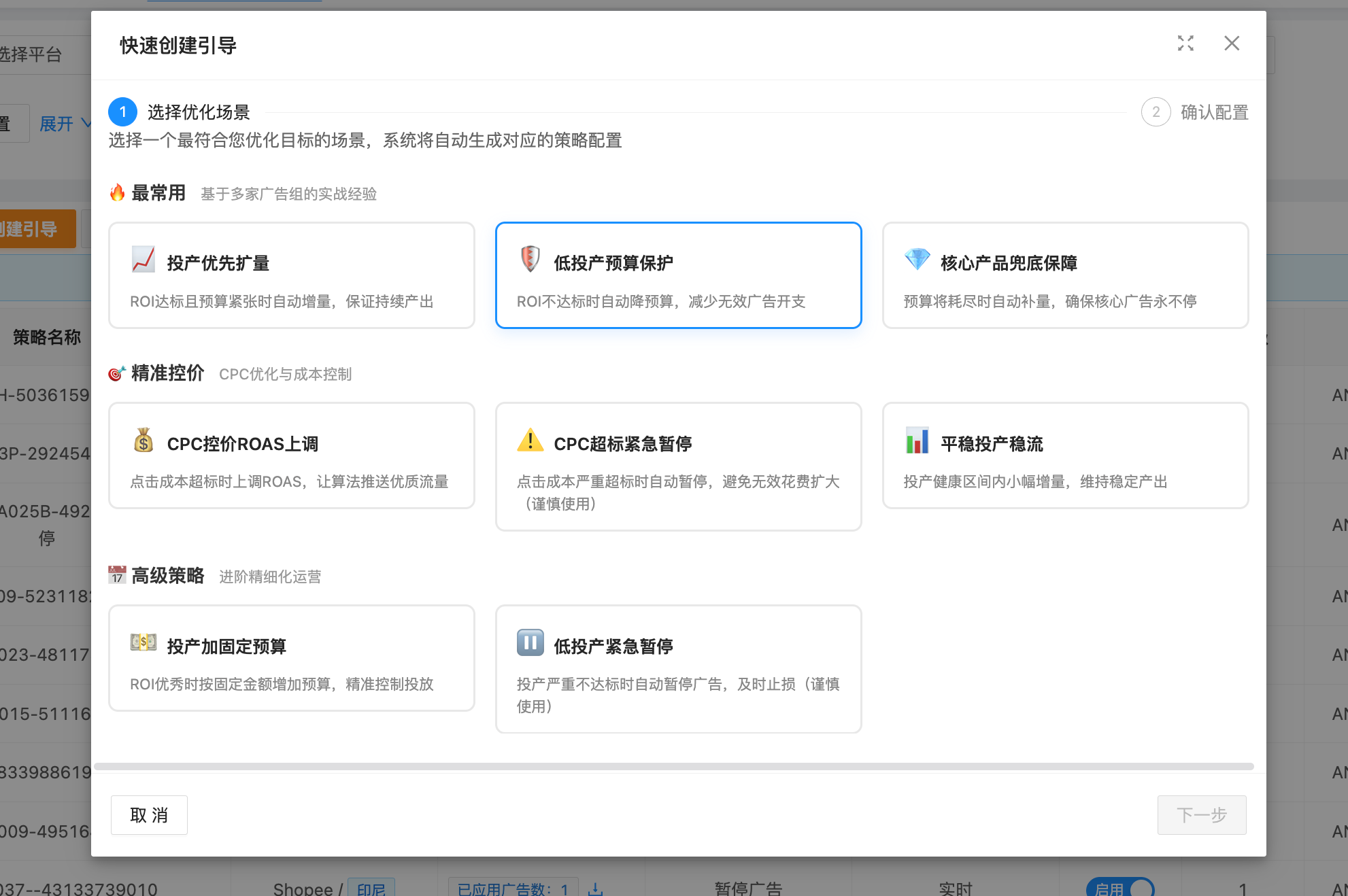
#(2)快速创建引导
点击橙色「快速创建引导」按钮,选择预设场景一键生成策略配置:
- 最常用:投产优先扩量(ROI 达标且预算花费比低时预算 +20%)、低投产预算保护(ROI 低且预算花费比高时预算 -50%)、核心产品兜底保障(预算余额低时固定加预算);
- 精准控价:CPC控价ROAS上调、CPC超标紧急暂停(谨慎使用)、平稳投产稳流;
- 高级策略:投产加固定预算、低投产紧急暂停(谨慎使用)。
第二步确认配置:执行动作 / 匹配模式 / 统计范围 / 执行频率由场景预设,可修改名称、站点(必填)、状态、优先级、起止时间及条件明细。
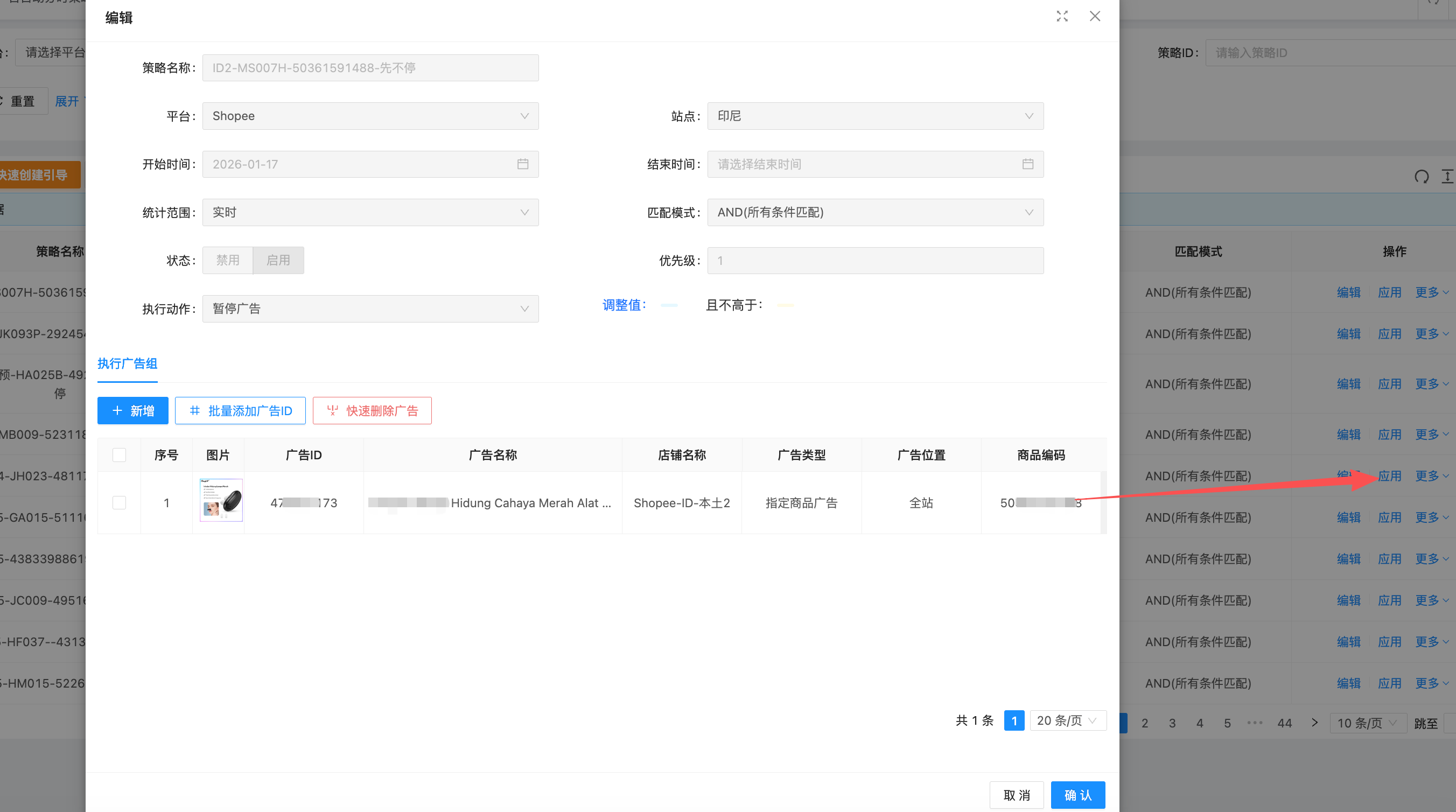
#(3)应用(管理执行广告组)
- 点击行操作「应用」,上半部分回显策略信息;
- 通过「新增」(广告选择弹窗)或「批量添加广告ID」(粘贴 Campaign ID,单次上限 500 个)添加广告;系统自动过滤站点不一致与重复广告;
- 可通过「删除」或「快速删除广告」(粘贴广告ID或商品ID)批量移除;
- 保存生效。单个规则最多 500 条广告。
#(4)批量操作 / 复制模板
勾选后批量「启用 / 暂停 / 删除」(已处于目标状态的记录自动过滤);「复制模板」:勾选恰好 1 条,打开表单回填源策略配置,填写新名称保存。
#(5)全店应用(限授权租户)
- 行下拉点击「全店应用」,选择店铺并设置可选过滤条件(过滤已存在于其他规则的广告、按广告开始时间过滤);
- 系统自动执行并展示进度:跨规则去重 → 检查智能策略额度 → 每店铺拉取广告 → 先填满现有规则(单规则上限 1000 条),超出的按「原名-店铺名」复制新规则绑定;
- 完成后可查看汇总或下载 txt 报告。
额度不足时提示:「智能策略额度不足,已用 X,总额度 Y,剩余 Z,无法继续添加」。
#5.4 注意事项
策略名称全局唯一;编辑时若原记录已有结束时间,则结束时间必填;状态开关即时生效,批量启停 / 删除有二次确认;全店应用消耗智能策略额度(AutoGroups),请结合「费用管理」中的套餐额度合理规划。
#6. 系统管理
系统管理包含店铺管理、广告全局警戒配置、用户管理、日志管理四个子模块,以下分别说明。
#6.1 店铺管理
维护店铺档案并完成 Shopee 授权,是数据同步的前提。
#6.1.1 功能概述
店铺管理是使用系统的第一步:新增店铺 → 授权(跳转 Shopee 官方授权页)→ 等待数据自动同步。授权完成后,系统才能采集该店铺的广告与商品数据,供各业务模块使用。
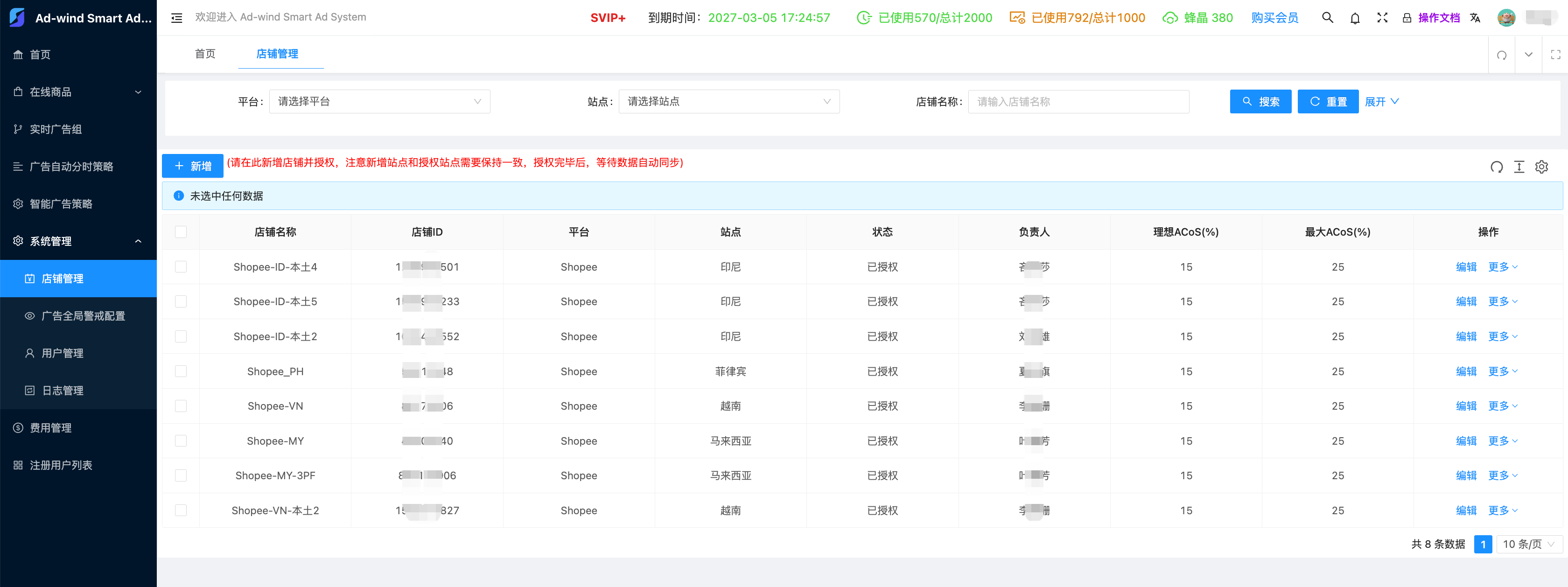
#6.1.2 筛选查询
字段 |
说明 |
|---|---|
平台 / 站点 |
下拉 |
店铺名称 / 店铺 ID |
输入 |
状态 |
未授权 / 已授权 / 授权失效(展开后显示) |
负责人 |
多选(展开后显示) |
是否开启广告 / 店铺类型 |
展开后显示 |
#6.1.3 操作说明
(1)新增店铺并授权(核心流程)
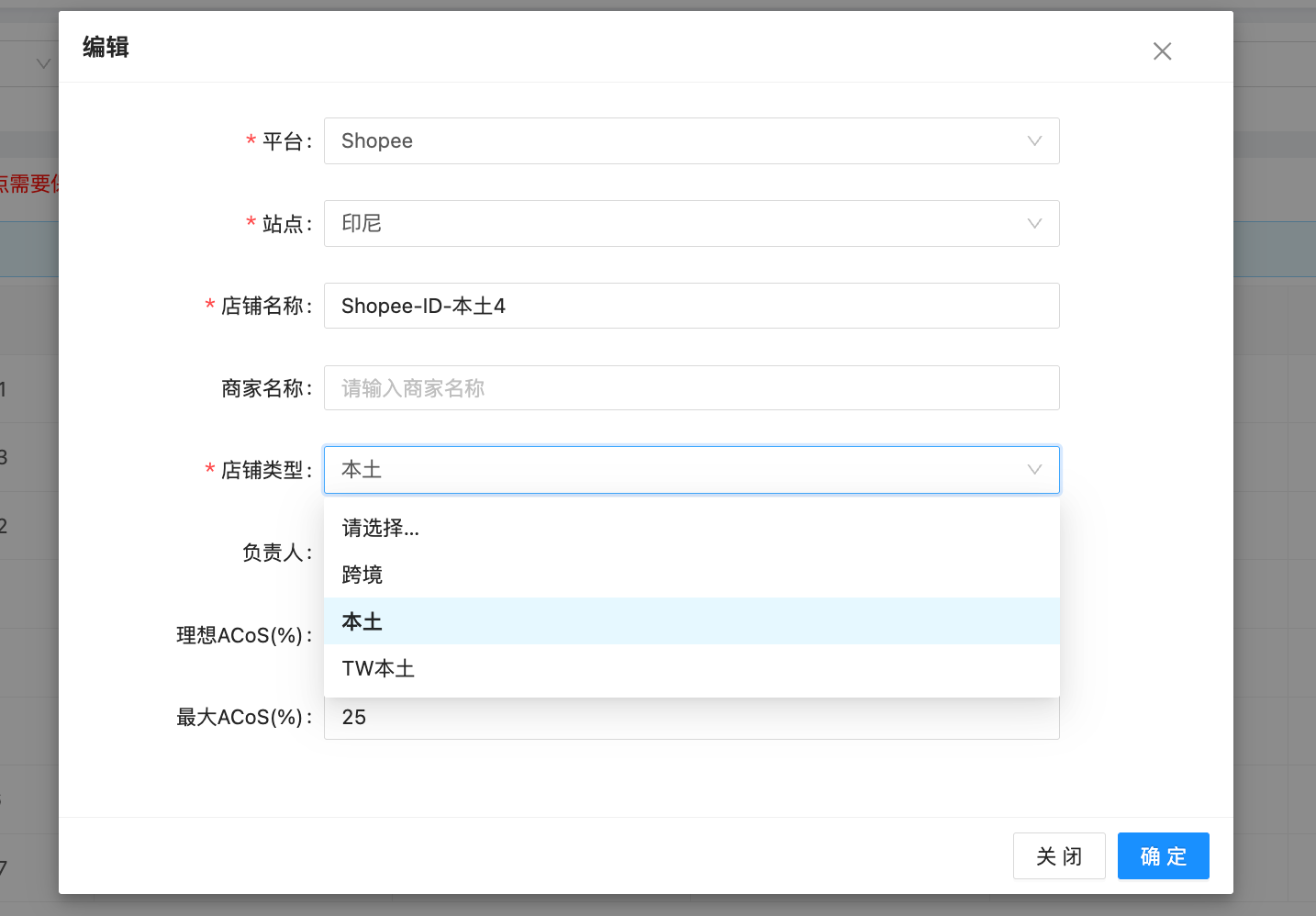
- 点击「新增」,填写:平台(必填)、站点(必填)、店铺名称(必填且不能重复)、商家名称、店铺类型(必填)、负责人、理想AcoS、最大AcoS;
- 保存后,在列表对该店铺点击「授权」(未授权状态)或「重新授权」(授权失效状态),系统会新开窗口跳转 Shopee 官方授权页;
- 在 Shopee 页面完成授权后返回系统,等待数据自动同步。
重要提示(页面红字原文):「请在此新增店铺并授权,注意新增站点和授权站点需要保持一致,授权完毕后,等待数据自动同步」。
(2)下载广告信息
行下拉「下载广告信息」(仅已授权店铺显示):导出该店铺实时广告数据 txt 文件(含店铺名、店铺ID、站点、广告数量及逐条广告明细)。未授权时提示「店铺未授权或店铺ID为空,无法下载广告信息」。
(3)其他操作
编辑 / 详情:查看与维护店铺档案;删除:二次确认后删除(请谨慎操作)。
#6.1.4 注意事项
店铺状态含义:未授权(0)、已授权(1)、授权失效(2);授权失效后需「重新授权」;新增站点与授权站点必须保持一致,否则数据无法正常同步。数据同步日期说明(背景知识):如某天广告数据未采集,可联系管理员调整同步日期后重新拉取(付费会员最多可补拉一周,试用会员最多一天)。
#6.2 广告全局警戒配置
按站点维护 ACOS 警戒阈值。
#6.2.1 功能概述
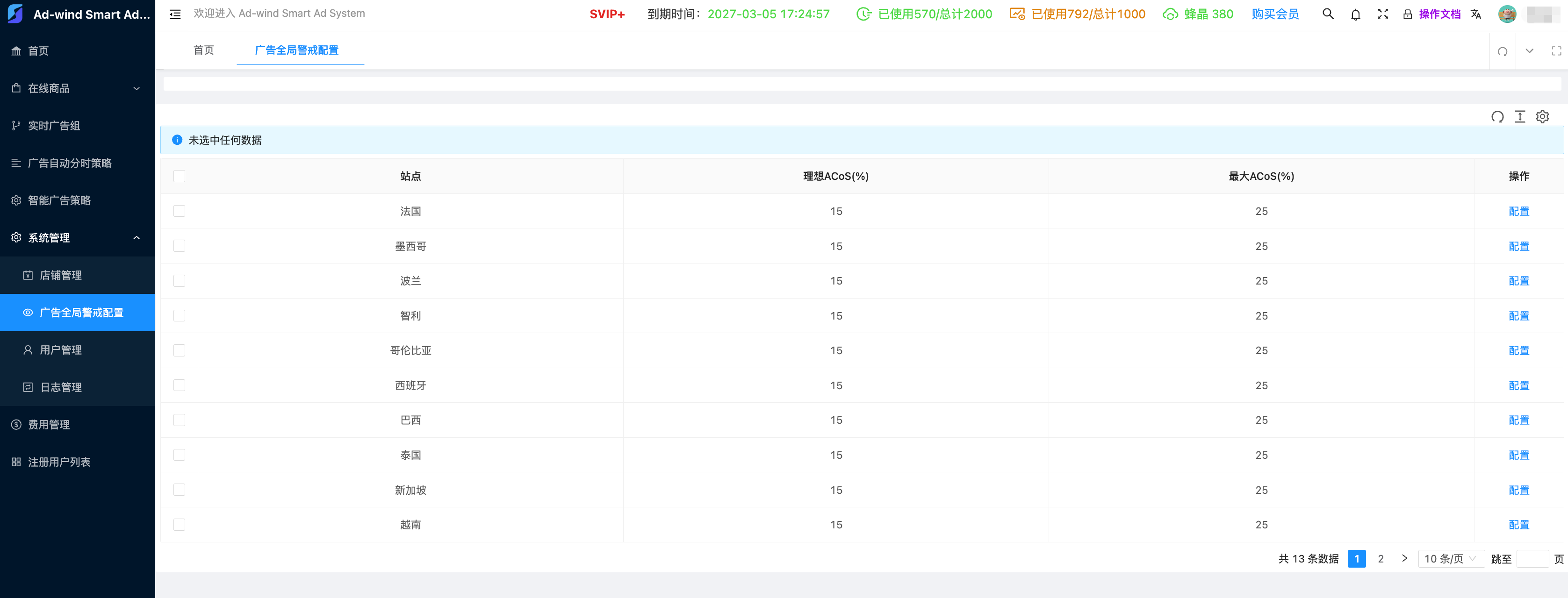
按站点维护两个全局 ACOS 警戒阈值:理想ACoS(%) 与 最大ACoS(%)。该阈值作为站点内所有广告的花费效率警戒基准,在店铺管理、实时广告组等页面用于判断广告是否超警戒线。
#6.2.2 界面与操作
列表按站点逐行展示:站点、理想ACoS(%)、最大ACoS(%)。操作:点击行操作「配置」,在弹窗中修改(站点不可更改):
字段 |
校验 |
|---|---|
理想 ACoS(%) |
必填,数字 |
最大 ACoS(%) |
必填,数字 |
保存后立即生效。页面不提供新增 / 删除(各站点配置由系统预置)。
#6.2.3 注意事项
阈值以百分数填写(如 30 表示 30%);建议最大ACoS 高于理想ACoS,两者共同构成「正常 / 超出最大」的判断区间。
#6.3 用户管理
管理系统登录账号与角色分配。
#6.3.1 功能概述
管理系统登录账号(团队成员):新增 / 编辑用户、分配角色、修改密码、删除与回收站还原。
#6.3.2 筛选与列表
筛选:用户名、真实姓名、性别、手机号、Email、状态(正常 / 冻结)。
列表列:头像、用户账号、用户姓名、手机号、Email、状态。
#6.3.3 操作说明
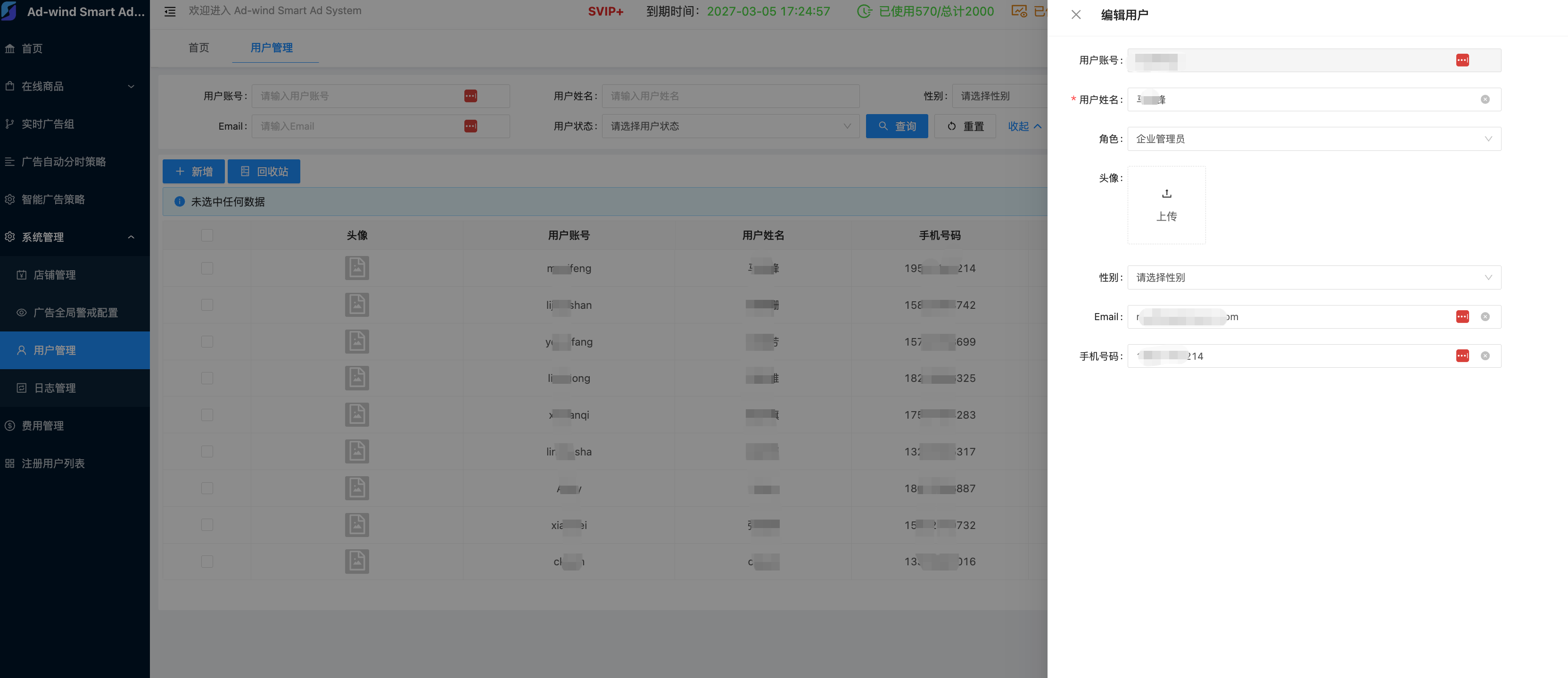
(1)新增用户:点击「新增」打开抽屉表单:
字段 |
说明 |
|---|---|
用户账号 |
必填,全局唯一,编辑时不可改 |
登录密码 / 确认密码 |
仅新增时填写,带强度提示 |
真实姓名 |
必填 |
角色 |
单选(如运营、管理员等) |
是否数据隔离 |
仅角色为「运营」时显示,默认开启 |
头像 / 性别 / Email / 手机号 |
Email 与手机号唯一且格式校验 |
(2)编辑 / 详情 / 密码:行操作「编辑」修改用户资料(编辑时不显示密码,改密走独立入口);行下拉「密码」为该账号重置登录密码;「详情」只读查看。
(3)删除与回收站:删除(单个或勾选批量)后账号进入回收站;点击「回收站」可「还原」恢复账号,或「彻底删除」永久移除;admin 内置账号受保护,不允许删除 / 冻结。
#6.3.4 注意事项
用户账号、Email、手机号均不可重复;「数据隔离」开关决定运营角色账号是否能看到全部店铺数据,默认开启隔离。
#6.4 日志管理
按类型查询系统运行日志。
#6.4.1 功能概述
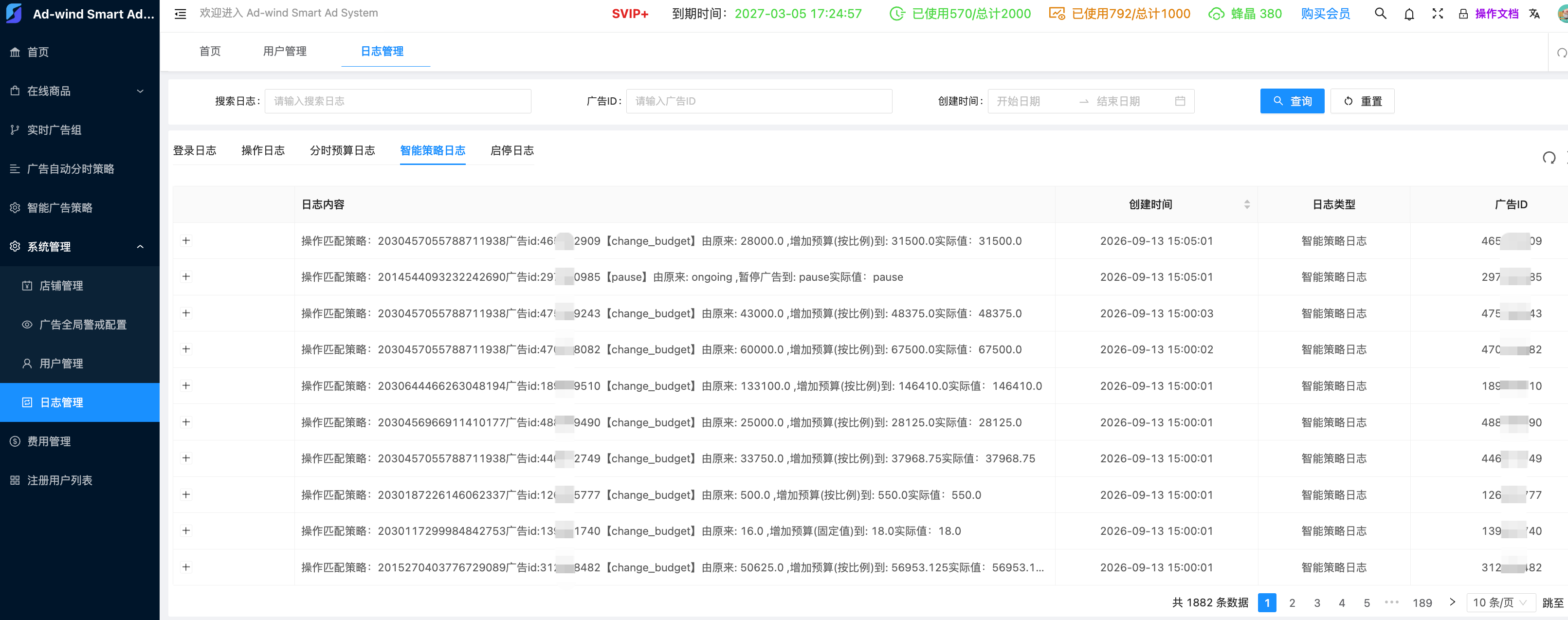
统一查询系统各类运行日志,通过 Tab 切换日志类型,为纯查询只读页面:
Tab |
内容 |
|---|---|
登录日志 |
用户登录记录(操作人、 IP 等) |
操作日志 |
用户在系统内的操作记录,可展开查看请求方法与请求参数 |
分时预算日志 |
分时策略自动调整预算的执行记录 |
智能策略日志 |
智能策略自动执行动作的记录 |
启停日志 |
分时启停策略执行暂停 / 启动的记录 |
#6.4.2 筛选与列表
筛选:搜索日志(关键字)、广告ID、创建时间范围。
基础列:日志内容、创建时间(可排序)、日志类型。各 Tab 追加列:登录日志 / 操作日志追加操作人ID、操作人、IP(操作日志另有操作类型);分时预算 / 智能策略 / 启停日志追加广告ID。
#6.4.3 操作说明
- 切换 Tab 即查询对应类型日志;
- 点击任意行展开详情:操作日志显示请求方法与请求参数;
- 支持按关键字、广告ID、时间范围组合查询。
#7. 费用管理
本章介绍 VIP 会员服务的购买流程、支付方式与订单查询操作。
#7.1 功能概述
费用管理页面提供VIP 会员服务的购买与订单记录查询两大功能:上半部分为「购买会员」区域(选择月付 / 年付套餐、支付方式、数量并发起支付);下半部分为「用户订单表」(查询历史订单,对待付款订单再次发起支付)。购买获得的额度(分时策略额度 / 智能策略额度)用于「广告自动分时策略」「智能广告策略」的全店应用等功能。
#7.2 购买会员服务
操作流程:
- 选择「月付」或「年付」Tab;
- 在套餐卡片中选择合适套餐(卡片展示套餐描述、包含的分时策略 / 智能策略功能标签与价格;标注「定制」的套餐为线下定制);
- 选择支付方式:支付宝支付 / 对公转账;
- 填写购买数量(1 ~ 999),页面实时显示支付金额(单价 × 数量);
- 点击「购买服务」发起支付。
支付说明:仅「非定制套餐 + 支付宝支付」支持在线下单;定制套餐或对公转账会提示「请联系我们进行充值」(可通过页面二维码联系客服);点击购买后系统新开窗口打开支付宝支付页完成付款,如未自动打开,按提示点击「去充值」重新拉起支付页;年付数量按「数量 × 12」计算。
#7.3 注意事项
支付完成后,套餐对应的分时策略 / 智能策略额度由系统自动发放到租户;各类额度余额可在「注册用户列表」中查看(分时预算额度 / 智能预算额度列);对公转账与定制套餐请联系客服人工开通。
特别说明:店铺多(50+),广告组数量多(超过5000条以上) 需要独立部署,独立部署不限制店铺和广告数量
#8. 注册用户列表
说明:原说明文档未包含本章详细内容。「注册用户列表」用于查看租户/账号信息,以及分时预算额度、智能预算额度等各类额度的余额(额度购买与发放流程见「7. 费用管理 → 购买会员服务」)。
#附录 A:常见额度与状态速查
名称 |
说明 |
|---|---|
分时策略额度 |
可绑定的分时策略广告容量,购买套餐获得,全店应用时消耗 |
智能策略额度 |
可绑定的智能策略广告容量,购买套餐获得,全店应用时消耗 |
店铺状态 |
未授权 / 已授权 / 授权失效 |
广告状态 |
进行中 / 暂停 / 关闭 / 结束 / 等待重新拉取 / 未创建 |
ACOS 异常图标 |
红色警告 = 超出最大 Acos ;红色禁止 = 投资回报异常;绿色对勾 = 正常 Acos ;黄色问号 = 未比较 |
#附录 B:推荐使用路径(新手指引)
- 「系统管理 → 店铺管理」新增店铺并完成平台授权,等待数据同步;
- 「系统管理 → 广告全局警戒配置」确认各站点理想 / 最大 ACoS 阈值;
- 「首页」查看整体投放效果与预警名单;
- 「在线商品」勾选商品一键创建自定义 ROAS 广告;
- 「广告自动分时策略」用「快速创建引导」建立空烧防护等分时模板,并在「实时广告组」中绑定到广告;
- 「智能广告策略」用「快速创建引导」建立自动优化规则并应用到广告组;
- 「日志管理」查看策略自动执行情况;
- 额度不足时前往「费用管理」购买或升级 VIP 服务。